※ 이 게시물은 쿠팡 파트너스 활동의 일환으로, 이에 따른 일정액의 수수료를 제공받습니다.
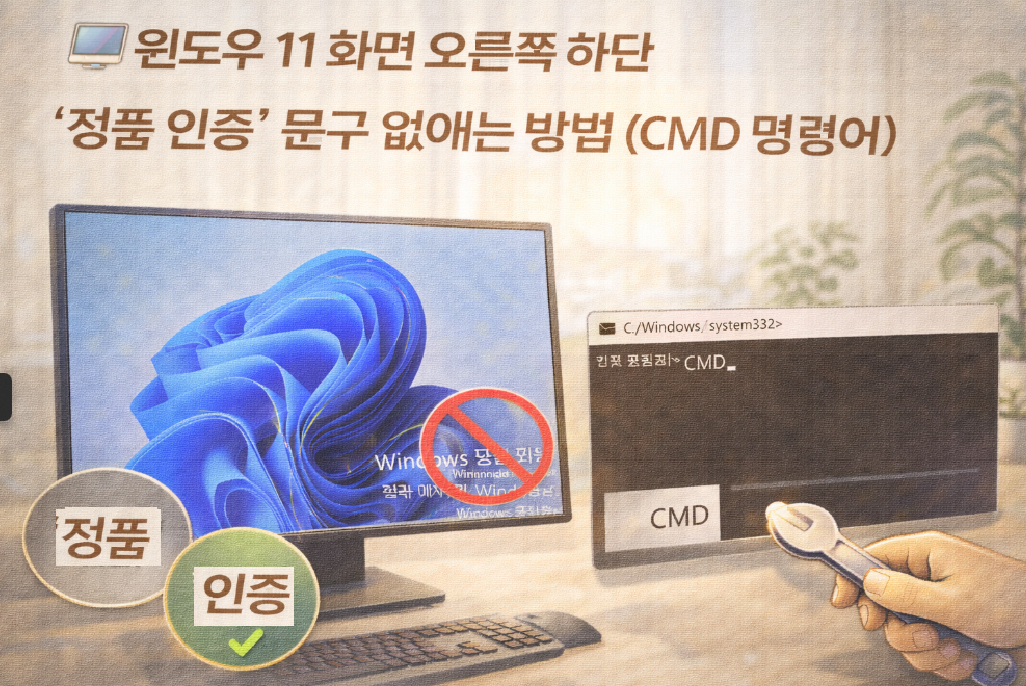
바탕화면 우측 하단에 고정된 정품 인증 워터마크는 시각적 간섭뿐만 아니라 시스템 설정 변경을 제한하는 요소가 됩니다. 기존의 인증 확인 절차를 넘어, 라이선스 상태를 초기화하고 알림 서비스를 직접 제어하여 워터마크를 제거하는 기술적 프로세스를 상세히 안내해 드립니다! 🛠️✨
1. 명령 프롬프트(CMD)를 이용한 라이선스 매니저 리셋 💻
초보자분들도 쉽게 따라 하실 수 있도록 실행 경로를 단계별로 설명해 드립니다.
- 실행 단계:
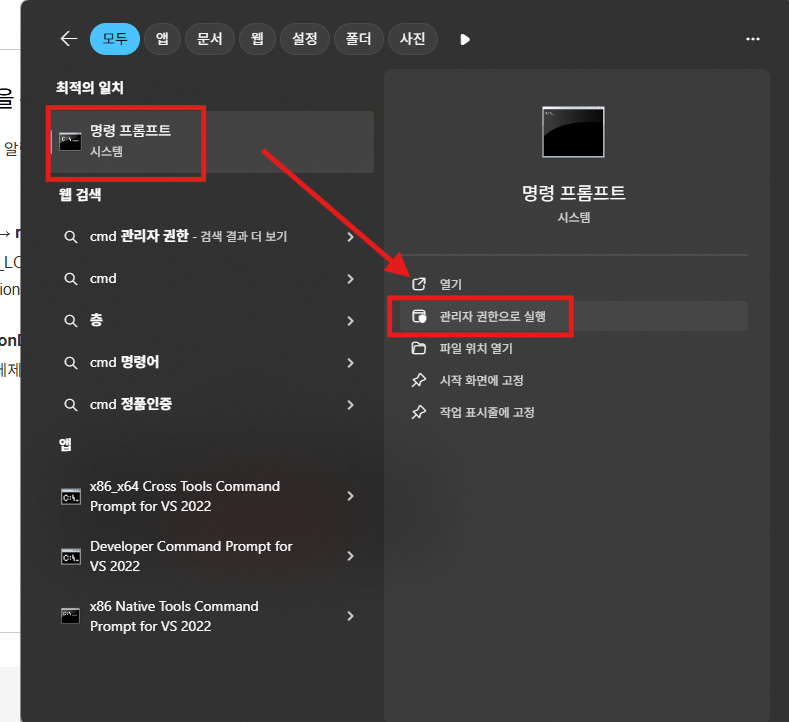
- 작업 표시줄의 [검색(돋보기)] 버튼 클릭 후 cmd 입력 ⌨️
- 나타나는 [명령 프롬프트] 앱을 마우스 우클릭하여 [관리자 권한으로 실행] 클릭
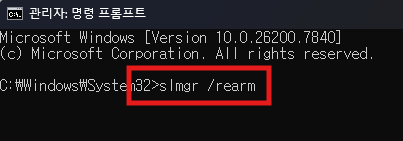
- 검은색 터미널 창에 slmgr /rearm 명령어 입력 후 엔터(Enter) 실행
효과: 이 명령어는 윈도우의 라이선스 관리 데이터(SLMGR)를 초기화하여, 시스템 오류로 인해 잔존하는 워터마크를 즉시 소거합니다. ✅
2. 레지스트리 편집을 통한 활성화 알림(Notification) 전역 차단 🔐
시스템 레벨에서 인증 독촉 알림을 생성하는 서비스를 강제로 비활성화하는 심화 단계입니다.
- 상세 경로:
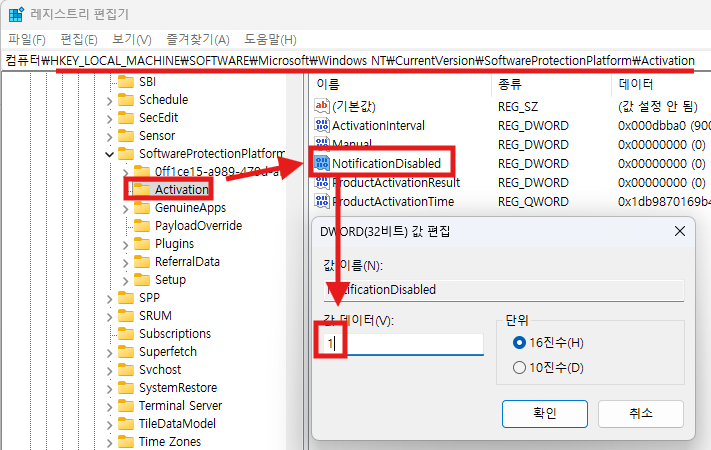
- [윈도우 키 + R] → regedit 입력 후 실행
- 주소창에 HKEY_LOCAL_MACHINE\SOFTWARE\Microsoft\Windows NT\CurrentVersion\SoftwareProtectionPlatform\Activation 경로로 이동
- 조치 사항: NotificationDisabled 항목의 값을 1로 데이터 수정 후 저장
분석: 이 설정은 운영체제 UI 엔진에서 워터마크 렌더링 세션을 강제로 종료시켜, 시각적인 불편함을 원천적으로 해결합니다. 🚀
3. 최종 시스템 동기화 및 재시작 🔄
모든 설정이 완료된 후에는 변경된 정책을 커널에 반영하기 위한 절차가 필요합니다.
- 유지보수: 설정을 마친 후 반드시 시스템을 재시작하십시오.
- 참고: 본 가이드는 워터마크 제거에 집중하고 있으며, 상세한 정품 인증 여부 판독 및 오류 코드 해결은 블로그 내 [정품 인증 확인 및 오류 해결] 포스팅을 병행 참조하시기 바랍니다. 📉✨
✅ 결론 및 요약 📝
워터마크 제거는 쾌적한 작업 환경을 위한 필수적인 튜닝 과정입니다. 본 가이드의 **[명령어 초기화]**와 **[레지스트리 정책 제어]**를 통해 깔끔한 윈도우 11 환경을 유지하시기 바랍니다! 😊👍
💾 IT 생산성 향상 아이템 🛒
🔵 안정적인 라이선스 관리를 위한 정품 윈도우 패키지 : https://link.coupang.com/a/dXuDKK
🔵 작업 몰입도를 높여주는 프리미엄 모니터 : https://link.coupang.com/a/dXuBcT
📎 연관 포스팅 안내 🔗
🗂️ Windows 탐색기가 자주 멈출 때 해결법 (응답 없음 문제)
💻 Windows 11 업데이트 및 정품 인증 오류(0x80070422) 기술적 조치 가이드