※ 이 게시물은 쿠팡 파트너스 활동의 일환으로, 이에 따른 일정액의 수수료를 제공받습니다. 💰
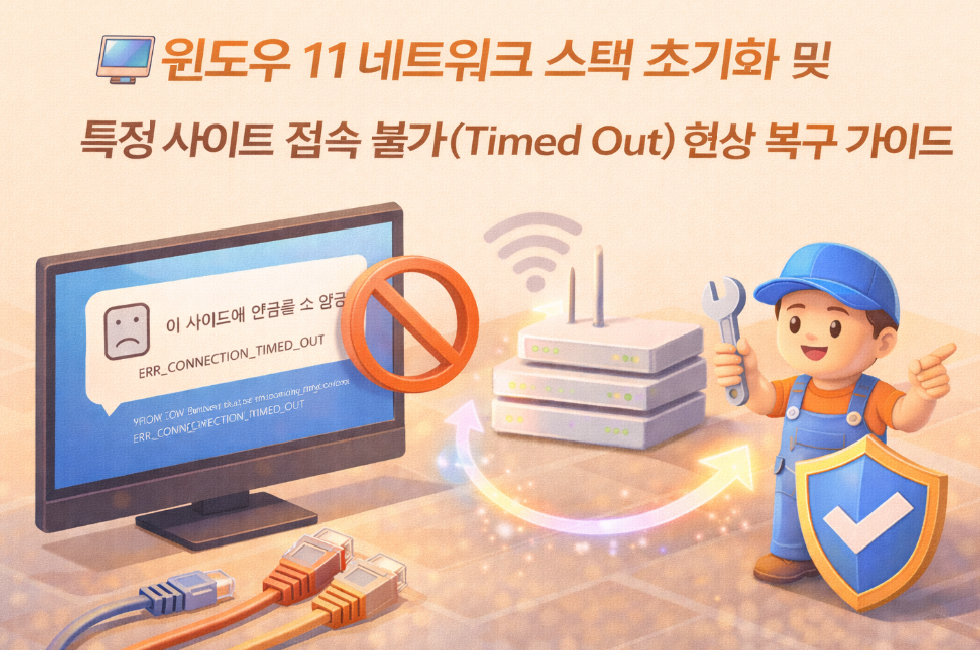
웹사이트 방문 시 나타나는 ERR_CONNECTION_TIMED_OUT 오류는 서버와의 통신 시도가 제한 시간을 초과했음을 의미합니다. 이는 대개 로컬 컴퓨터의 네트워크 구성 파일인 'Winsock'이 오염되었거나, 잘못된 DNS 캐시가 경로 안내를 방해할 때 발생합니다. 오늘은 포맷 없이도 네트워크 환경을 정상화할 수 있는 명령 프롬프트 기반의 심화 트러블슈팅을 안내해 드립니다! 🛠️✨
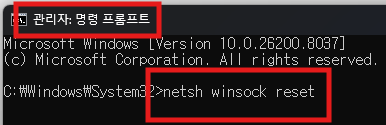
1. netsh 명령어를 통한 Winsock 카탈로그 리셋 🛠️
윈도우가 인터넷과 대화하는 기본 통신 규약(Socket)을 초기 상태로 복구하여 논리적인 엉킴을 해결하는 단계입니다.
- 방법 안내: 관리자 권한 CMD 실행 후 netsh winsock reset 입력 🔎
- 조치 사항: 명령 실행 후 시스템을 반드시 재시작하여 변경 사항을 적용하세요. ✅
- 쉬운 설명: 집으로 들어오는 수도관에 이물질이 꼈을 때, 관 전체를 깨끗하게 세척하여 물길을 다시 트는 작업이라고 이해하시면 됩니다.
2. DNS 캐시 플러시 및 IP 임대 정보 갱신 🚀
잘못 저장된 도메인 경로(IP 주소)를 삭제하고, 현재 회선 상태에 맞는 가장 최신화된 경로 정보를 받아오는 방법입니다.
- 방법 안내: 관리자 CMD 창에서 아래 순차 입력 ⚙️
- ipconfig /flushdns ✨
- ipconfig /renew 🛡️
- 분석: 오래된 지도(캐시)를 버리고 최신 지도(DNS)를 받아옴으로써, 목적지 사이트까지 막힘없는 연결 통로를 확보합니다.

3. 개인 정보 보호 및 프록시 레지스트리 교정 ⚡
사용자 의도와 무관하게 활성화된 프록시 서버나 잘못된 게이트웨이 설정 값을 레지스트리 레벨에서 직접 수정하는 중급 해결책입니다.
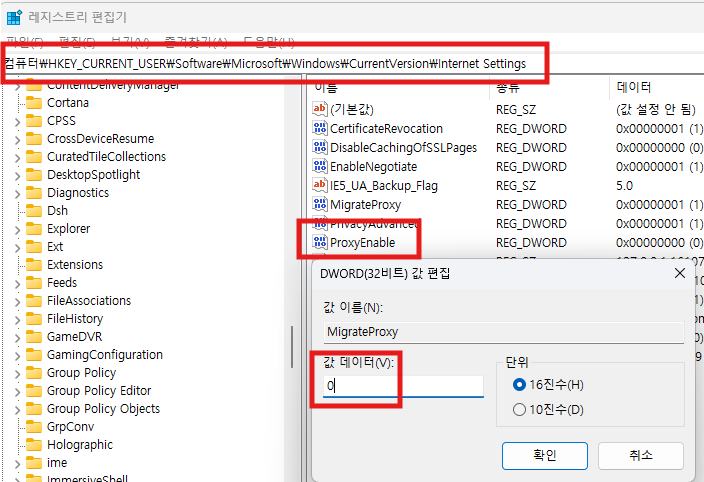
- 방법 안내: [regedit] 실행 후 Internet Settings 경로 진입 ⌨️
- 조치 사항: ProxyEnable 데이터 값을 [0]으로 수정하여 우회 접속 차단 📂
- 기대 효과: 네트워크 트래픽을 가로채는 잘못된 설정을 강제로 종료하여, 웹 브라우저가 사이트 서버와 1:1로 직접 통신할 수 있는 최적의 상태를 만듭니다. 🚀
✅ 결론 및 요약 (정리)
네트워크 응답 시간 초과 오류는 **[Winsock 초기화]**와 **[DNS 갱신]**만으로도 90% 이상 해결됩니다. 만약 이 방법으로도 특정 사이트만 안 된다면, 브라우저의 쿠키를 삭제하거나 방화벽 설정을 점검해 보시기 바랍니다. 오늘 안내해 드린 실전 명령어로 답답했던 인터넷 접속 문제를 직접 해결해 보세요! 😊👍
💾 안정적인 네트워크 환경을 위한 추천 템
🔵 패킷 손실 없는 고속 데이터 전송 기가 랜카드 : https://link.coupang.com/a/d3q2cE
🔵 전파 방해를 최소화한 금도금 커넥터 랜케이블 : https://link.coupang.com/a/d3q2Wl
📎 연관 포스팅 안내
💻 윈도우 11 MEMORY_MANAGEMENT(0x0000001A) 오류 분석 및 시스템 복구 가이드
💻 윈도우 11 한글 입력 먹통 현상 및 언어 입력기(IME) 오류 조치 가이드
'IT > 오류해결' 카테고리의 다른 글
| 💻 윈도우 11 "이 페이지의 스크립트에서 오류가..." 지긋지긋한 팝업창 안 뜨게 하는 법 (0) | 2026.03.15 |
|---|---|
| 💻 윈도우 11 기본 앱(사진, 스토어) 실행 불가 및 파일 체계 오류 트러블슈팅 (0) | 2026.03.14 |
| 💻 윈도우 11 MEMORY_MANAGEMENT(0x0000001A) 오류 분석 및 시스템 복구 가이드 (0) | 2026.03.12 |
| 💻 윈도우 11 한글 입력 먹통 현상 및 언어 입력기(IME) 오류 조치 가이드 (0) | 2026.03.11 |
| 🛠️ [휴지통 비우기 복구] 지워진 파일 무료로 살리는 법 (윈도우 11 공식 툴) (0) | 2026.03.10 |


