※ 이 게시물은 쿠팡 파트너스 활동의 일환으로, 이에 따른 일정액의 수수료를 제공받습니다. 💰
안녕하세요! 오늘은 사무실에서 업무 볼 때 우리를 가장 당황하게 만드는 에러, '0x80070035' 해결법을 가져왔습니다. 😱
분명히 옆자리 동료 폴더나 공용 NAS에 접속해야 하는데, "네트워크 경로를 찾을 수 없습니다"라는 차가운 메시지만 뜬다면? 이건 인터넷 선 문제가 아니라 윈도우 11의 까다로운 보안 설정 때문입니다.
오늘은 저랑 같이 막힌 네트워크 길을 시원하게 뚫어주는 3단계 비법을 알아볼게요. 경로 하나하나 짚어드릴 테니 천천히 따라오세요! 😊✨
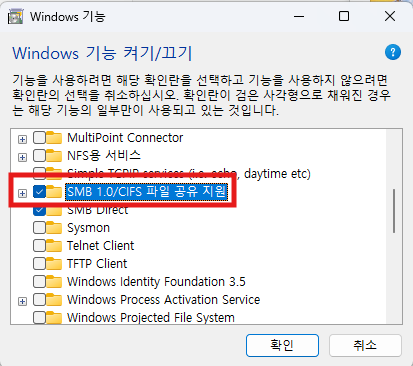
1. 숨겨진 'SMB 1.0' 파일 공유 기능 켜기 🔍
윈도우 11은 보안을 위해 옛날 공유 방식인 SMB 1.0을 꺼두곤 합니다. 하지만 구형 장비나 폴더와 연결하려면 이 기능을 살려줘야 해요.
- 어떻게 하나요? (상세 경로)
- 화면 아래 **[시작 버튼]**을 누르고 **'Windows 기능 켜기'**라고 입력하세요. 🔎
- 결과 창에서 **[Windows 기능 켜기/끄기]**를 클릭합니다.
- 목록 중에서 [SMB 1.0/CIFS 파일 공유 지원] 항목을 찾으세요. ✅
- 왼쪽의 플러스(+) 버튼을 눌러 하위 항목까지 모두 체크해 줍니다. 📍
- 팁: 확인을 누르면 시스템 파일을 설치한 뒤 컴퓨터를 다시 시작하라고 할 거예요. 시원하게 재부팅 한번 해주세요! 😊🖱️
2. NetBIOS 설정으로 네트워크 주소 고정하기 🚀
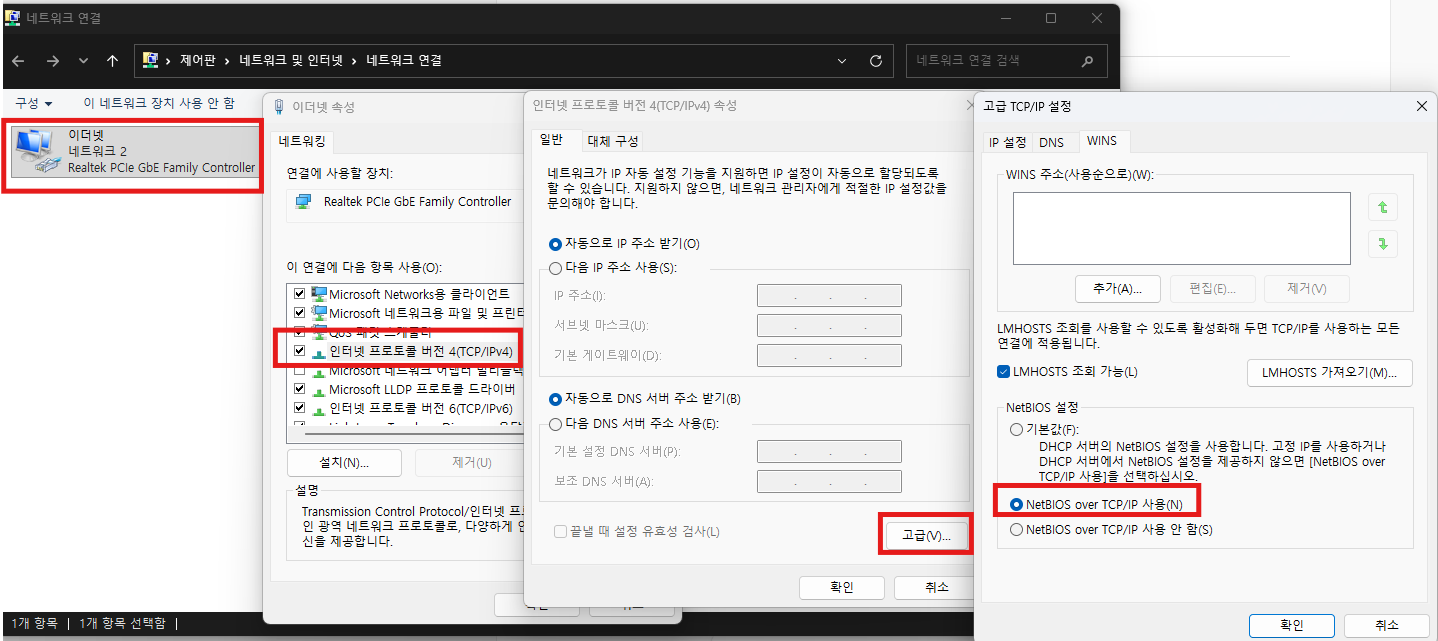
폴더 주소를 제대로 찾아갈 수 있게 이정표를 세워주는 작업입니다.
- 실전 단계:
- 키보드에서 **[윈도우 키 + R]**을 누르세요.
- 실행 창에 **ncpa.cpl**이라고 입력하고 확인을 누릅니다. (네트워크 연결창이 떠요!) 📂
- 내가 쓰고 있는 인터넷(이더넷 또는 Wi-Fi)을 마우스 우클릭해서 **[속성]**을 누릅니다. ⚙️
- 중간의 **[인터넷 프로토콜 버전 4(TCP/IPv4)]**를 선택하고 아래의 [고급] 버튼을 클릭하세요! 📍
- 위쪽의 [WINS] 탭으로 가서, 하단의 **[NetBIOS over TCP/IP 설정]**을 선택하고 확인을 누르면 끝! ✨
3. 잘못 저장된 '자격 증명' 초기화하기 ⚡
마지막으로, 이전에 잘못 입력된 비밀번호나 접속 기록이 통로를 막고 있는 경우를 해결해 볼게요.
- 검색창에 **[자격 증명 관리자]**라고 입력해서 실행합니다. 🖱️
- [Windows 자격 증명] 탭을 클릭하세요. 📂
- 아래 목록에서 내가 접속하려는 IP 주소나 컴퓨터 이름이 있다면 눌러서 **[제거]**를 클릭해 줍니다. 📍
- 결과: 이제 다시 공유 폴더 접속을 시도해 보세요! 아이디와 비번을 새로 넣으라는 창이 뜨면서 막혔던 연결이 뚫릴 겁니다! 😊👍

✅ 오늘 내용 딱 세 줄 요약!
- Windows 기능 켜기에서 SMB 1.0 항목을 모두 체크한다!
- IPv4 고급 설정에서 NetBIOS 설정을 강제로 켠다!
- 자격 증명 관리자에서 꼬인 접속 기록을 지운다!
네트워크 오류는 복잡해 보이지만, 이 세 가지만 순서대로 해보시면 대부분 해결됩니다. 이제 동료들과 편하게 파일을 공유해 보세요! 😊 궁금한 점은 댓글 남겨주세요!
💾 쾌적한 네트워크 환경을 위한 추천 템
🔵 벽 뚫는 강력한 신호! 기가와이파이 무선 공유기 : https://link.coupang.com/a/d7Z4ni
🔵 데이터 손실 없는 초고속 카테고리6 랜케이블 : https://link.coupang.com/a/d7Z2M0
📎 같이 읽어보면 좋은 꿀팁
📝 윈도우 11 스토어 앱 설치 오류 [0x80073D05] 찌꺼기 제거 해결법
❗ 0x80070005 오류 해결 방법 (액세스 거부)
'IT > 오류해결' 카테고리의 다른 글
| 🚀 윈도우 11 파일 복사 오류 0x8007045D 해결법! I/O 장치 에러 수리하기 (0) | 2026.03.24 |
|---|---|
| 🚀 윈도우 11 핀(PIN) 오류 0x80090016 해결법! 로그인 안 될 때 복구 방법 (0) | 2026.03.23 |
| 📝 윈도우 11 스토어 앱 설치 오류 [0x80073D05] 찌꺼기 제거 해결법 (0) | 2026.03.21 |
| 📝 윈도우 11 "카메라를 찾을 수 없습니다" 웹캠 인식 오류 해결 방법 (0xA00F4244) (0) | 2026.03.20 |
| 📝 포맷 없이 C드라이브 용량 늘리기! WinSxS 폴더 30GB 삭제 청소법 (1) | 2026.03.19 |


