※ 이 게시물은 쿠팡 파트너스 활동의 일환으로, 이에 따른 일정액의 수수료를 제공받습니다. 💰

안녕하세요! 오늘은 컴퓨터를 켰는데 집 문이 안 열리는 것처럼 답답한 상황, '0x80090016 PIN 오류' 해결법을 들고 왔습니다. 😱
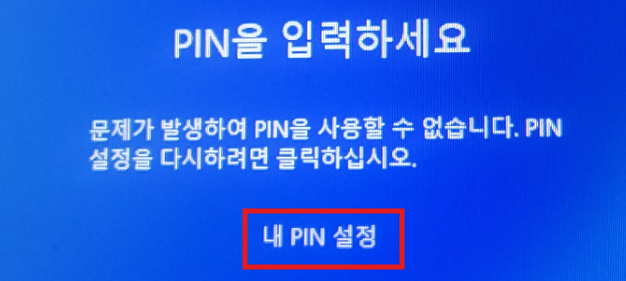
맞는 번호를 입력해도 "오류가 발생하여 핀을 사용할 수 없습니다"라는 메시지가 뜨면 정말 막막하죠. 이건 하드웨어 고장이 아니라, 우리 컴퓨터의 보안 정보를 담당하는 Ngc 폴더 데이터가 업데이트나 설정 변경 중에 꼬였기 때문입니다.
오늘은 저랑 같이 안전 모드로 들어가서 이 꼬인 정보를 시원하게 초기화하는 방법을 알아볼게요. 아주 상세히 알려드릴 테니 천천히 따라오세요! 😊✨
1. 로그인을 건너뛰기 위한 '안전 모드' 진입하기 🔍
지금은 일반적인 방법으로는 바탕화면에 들어갈 수 없기 때문에, 시스템 수리가 가능한 '안전 모드' 환경을 먼저 만들어야 합니다.
- 어떻게 하나요? (상세 경로)
- 로그인 화면 오른쪽 밑에 있는 **[전원 아이콘]**을 찾으세요. 📍
- 키보드의 [Shift] 키를 꾹 누른 상태에서 **[다시 시작]**을 클릭합니다. (중요해요!) ✨
- 잠시 기다리면 파란 화면이 나오는데, 여기서 [문제 해결] -> [고급 옵션] -> [시작 설정] -> [다시 시작] 순서로 누르세요.
- 화면에 숫자가 뜨면 [5]번 키를 눌러서 안전 모드로 부팅해 줍니다. 😊🖱️

2. 꼬인 정보가 담긴 'Ngc' 폴더 초기화하기 🚀
이제 바탕화면에 들어왔다면(안전 모드라 배경이 까맣게 보일 거예요), 범인인 Ngc 폴더를 잡으러 갈 차례입니다.
- 실전 단계:
- 파일 탐색기를 열고 아래 경로로 찾아 들어갑니다.
- (혹시 AppData 폴더가 안 보인다면? 상단 메뉴 [보기] -> [표시] -> [숨긴 항목]을 꼭 체크해 주세요!) 📍
- C:\Windows\ServiceProfiles\LocalService\AppData\Local\Microsoft 📂
- 목록 중에서 **[Ngc]**라는 이름의 폴더를 찾으세요.
- 이 폴더를 마우스 우클릭해서 **[삭제]**하거나, 이름을 **Ngc.old**로 바꿔버리세요! ✨
- 파일 탐색기를 열고 아래 경로로 찾아 들어갑니다.
- 효과: 이렇게 하면 꼬여있던 기존 로그인 정보가 사라지면서 다시 설정할 수 있는 상태가 됩니다. ✅

3. 다시 시작해서 PIN 번호 새로 정하기 ⚡
이제 모든 준비가 끝났습니다! 평소처럼 다시 부팅해서 문을 새로 만들면 됩니다.
- 컴퓨터를 일반적인 방법으로 [다시 시작] 합니다.
- 다시 로그인 화면이 나오면 아까와 같은 에러가 뜨더라도 당황하지 마세요. 😊
- 메시지 아래에 있는 [내 PIN 설정] 링크를 클릭합니다. 🖱️
- 마이크로소프트 계정 비번을 입력하면 새로운 PIN 번호를 등록할 수 있고, 드디어 바탕화면을 보실 수 있게 됩니다! 😊👍
✅ 오늘 내용 딱 세 줄 요약!
- Shift + 다시 시작으로 안전 모드에 진입한다!
- Microsoft 폴더 안의 Ngc 폴더를 과감히 삭제한다!
- 일반 모드로 재부팅 후 PIN을 새로 설정한다!
로그인 오류는 정말 당혹스럽지만, 이 방법만 알면 포맷 없이도 5분 만에 해결할 수 있습니다. 이제 쾌적하게 컴퓨터를 사용해 보세요! 😊 궁금한 점은 댓글 남겨주시면 사장님이 바로 답장 드릴게요!
💾 보안과 속도를 동시에 잡는 추천 템
🔵 내 소중한 데이터를 지켜주는 보안 외장 하드 : https://link.coupang.com/a/d9PBd2
🔵 부팅 속도가 획기적으로 빨라지는 삼성 NVMe SSD : https://link.coupang.com/a/d9PBXQ
📎 같이 읽어보면 좋은 꿀팁
📝 윈도우 11 스토어 앱 설치 오류 [0x80073D05] 찌꺼기 제거 해결법
❗ 0x80070005 오류 해결 방법 (액세스 거부)
'IT > 오류해결' 카테고리의 다른 글
| 🚀 윈도우 11 네트워크 오류 0x800704cf 해결법! 인터넷 접속 안 될 때 조치 방법 (0) | 2026.03.25 |
|---|---|
| 🚀 윈도우 11 파일 복사 오류 0x8007045D 해결법! I/O 장치 에러 수리하기 (0) | 2026.03.24 |
| 📝 윈도우 11 공유 폴더 연결 오류 [0x80070035] 네트워크 경로 해결법 (0) | 2026.03.22 |
| 📝 윈도우 11 스토어 앱 설치 오류 [0x80073D05] 찌꺼기 제거 해결법 (0) | 2026.03.21 |
| 📝 윈도우 11 "카메라를 찾을 수 없습니다" 웹캠 인식 오류 해결 방법 (0xA00F4244) (0) | 2026.03.20 |


