※ 이 게시물은 쿠팡 파트너스 활동의 일환으로, 이에 따른 일정액의 수수료를 제공받습니다. 💰
안녕하세요! 오늘은 잘 쓰던 컴퓨터 우측 하단에 갑자기 나타나서 신경을 긁는 문구, '0xc004c003 정품 인증 오류' 해결법을 가져왔습니다. 😱
분명히 정품을 샀는데 "유효한 디지털 라이선스가 없습니다"라고 뜨면 정말 억울하죠. 이건 대개 윈도우를 새로 깔았을 때 서버가 내 컴퓨터를 못 알아보거나, 메인보드 같은 부품을 바꿔서 생기는 일종의 '인식 장애'입니다.
오늘은 저랑 같이 복잡한 재설치 없이 명령어 몇 줄로 윈도우에게 내 정품 키를 다시 인식시키는 방법을 알아볼게요. 차근차근 따라오시면 금방 해결됩니다! 😊✨
1. 가장 쉬운 첫 단계, '문제 해결' 도구 활용하기 🔍
윈도우는 스스로 문제를 진단하는 기능을 가지고 있습니다. 명령어부터 치기 전에 이 도구로 서버와 다시 연결을 시도해 보세요.
- 어떻게 하나요? (상세 경로)
- 화면 아래 **[시작 버튼]**을 누르고 **[설정]**으로 들어갑니다. 📍
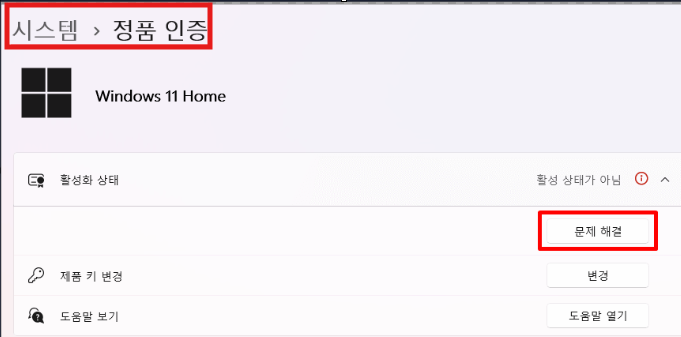
- [시스템] -> [정품 인증] 메뉴를 순서대로 클릭하세요. ✨
- 에러 메시지 옆에 있는 [문제 해결] 버튼을 누르고 잠시 기다립니다.
- 팁: 서버와 단순 연결이 끊겼던 경우라면, 이 버튼 클릭 한 번으로 "인증되었습니다"라는 반가운 문구를 보실 수 있어요! 😊🖱️
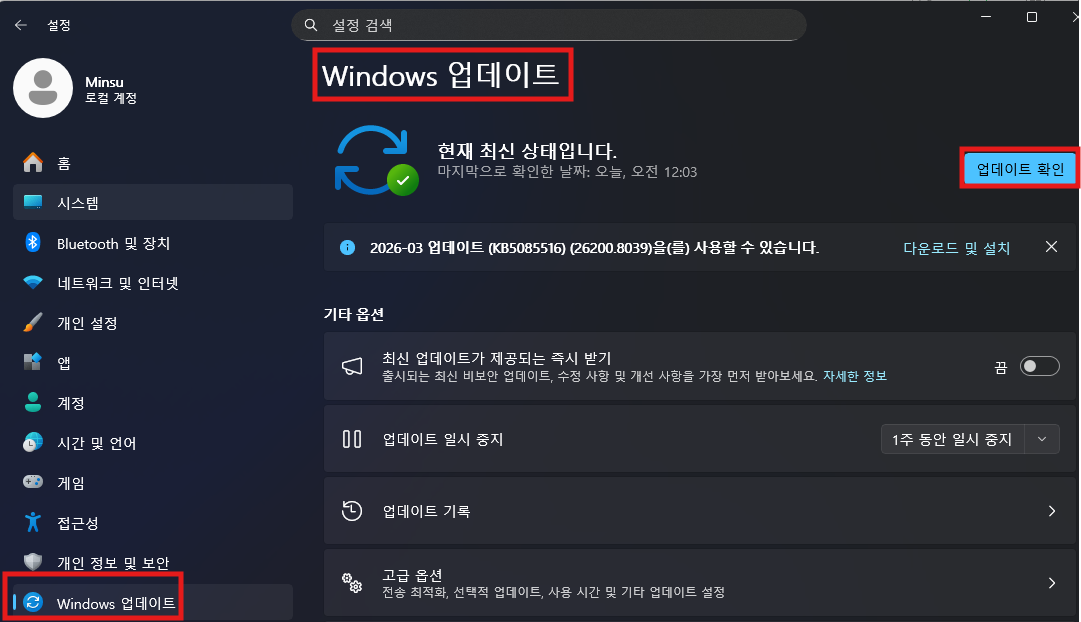
2. 'slmgr' 명령어로 강제로 정품 키 주입하기 🚀
1번으로 안 된다면, 윈도우에 저장된 낡은 인증 정보를 지우고 새롭게 등록해야 합니다.
- 실전 단계:
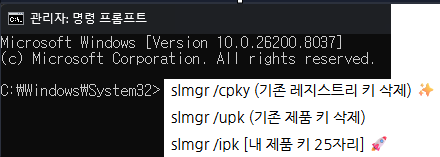
- 검색창에 **'CMD'**를 입력하고 **[관리자 권한으로 실행]**을 꼭 눌러주세요. 📂
- 검은 창에 아래 명령어들을 한 줄씩 입력하고 엔터를 칩니다.
- slmgr /cpky (레지스트리에 남은 흔적 삭제) 📍
- slmgr /upk (기존의 꼬인 라이선스 초기화)
- slmgr /ipk [내가 가진 정품 키 25자리] ⌨️
- 마지막에 **"제품 키를 설치했습니다"**라는 팝업이 뜨면 성공입니다! ✅
3. 하드웨어를 바꿨을 때의 대처법 ⚡
최근에 메인보드나 CPU를 업그레이드하셨나요? 윈도우는 부품이 바뀌면 '다른 컴퓨터'로 오해할 수 있습니다.
- 아까 보았던 [정품 인증] 메뉴에서 **[문제 해결]**을 다시 누릅니다. 🖱️
- 하단에 나타나는 [최근에 이 장치의 하드웨어를 변경했습니다] 문구를 클릭하세요. 📍
- 내 마이크로소프트 계정으로 로그인한 뒤, 지금 쓰고 있는 컴퓨터 이름을 선택하고 **[활성화]**를 누르면 됩니다. 😊👍
✅ 오늘 내용 딱 세 줄 요약!
- 정품 인증 설정에서 문제 해결 버튼부터 눌러본다!
- 안 되면 관리자 CMD에서 slmgr 명령어로 키를 재등록한다!
- 부품을 바꿨다면 하드웨어 변경 확인 메뉴를 이용한다!
정품 인증 오류는 조금 번거롭지만, 내 소중한 라이선스를 지키기 위해 꼭 거쳐야 하는 과정입니다. 이제 바탕화면 꾸미기도 마음껏 하시고 즐겁게 사용하세요! 😊 궁금한 점은 댓글 남겨주시면 사장님이 바로 답변해 드릴게요!
💾 쾌적한 윈도우 환경을 위한 추천 템
🔵 정품 인증 걱정 없는 윈도우 11 정품 패키지 : https://link.coupang.com/a/ebEzah
🔵 시스템 반응 속도를 높여주는 고성능 NVMe SSD : https://link.coupang.com/a/ebEz4x
📎 함께 보면 좋은 글
🚀 윈도우 11 네트워크 오류 0x800704cf 해결법! 인터넷 접속 안 될 때 조치 방법
🚀 윈도우 11 파일 복사 오류 0x8007045D 해결법! I/O 장치 에러 수리하기
'IT > 오류해결' 카테고리의 다른 글
| 🛡️ 발로란트 보안 부팅 오류 해결법! 윈도우 11 Secure Boot 활성화 가이드 (0) | 2026.03.28 |
|---|---|
| 🛒 0x80072F8F 오류 해결법! 윈도우 스토어 서버 연결 안 됨 조치 방법 (0) | 2026.03.27 |
| 🚀 윈도우 11 네트워크 오류 0x800704cf 해결법! 인터넷 접속 안 될 때 조치 방법 (0) | 2026.03.25 |
| 🚀 윈도우 11 파일 복사 오류 0x8007045D 해결법! I/O 장치 에러 수리하기 (0) | 2026.03.24 |
| 🚀 윈도우 11 핀(PIN) 오류 0x80090016 해결법! 로그인 안 될 때 복구 방법 (0) | 2026.03.23 |


