※ 이 게시물은 쿠팡 파트너스 활동의 일환으로, 이에 따른 일정액의 수수료를 제공받습니다.

프로그램을 설치하려고 할 때
“Windows Installer 서비스에 액세스할 수 없습니다”라는 오류가 발생하면
단순한 설치 문제가 아니라 시스템 서비스 문제일 가능성이 높다.
이 오류는 특히
👉 MSI 설치 파일 실행 시
👉 특정 프로그램만 설치가 안 될 때
👉 갑자기 설치가 막히는 경우
자주 나타난다.
🔍 왜 이런 오류가 발생할까?
Windows에서 대부분의 프로그램 설치는
👉 Windows Installer(msiexec)라는 서비스를 통해 진행된다.
즉, 이 서비스가 꺼져 있거나 정상 동작하지 않으면
👉 설치 자체가 시작되지 않는다.
또한 서비스 등록이 꼬이거나
권한 문제가 겹치면 같은 오류가 발생할 수 있다.
🔧 해결 방법
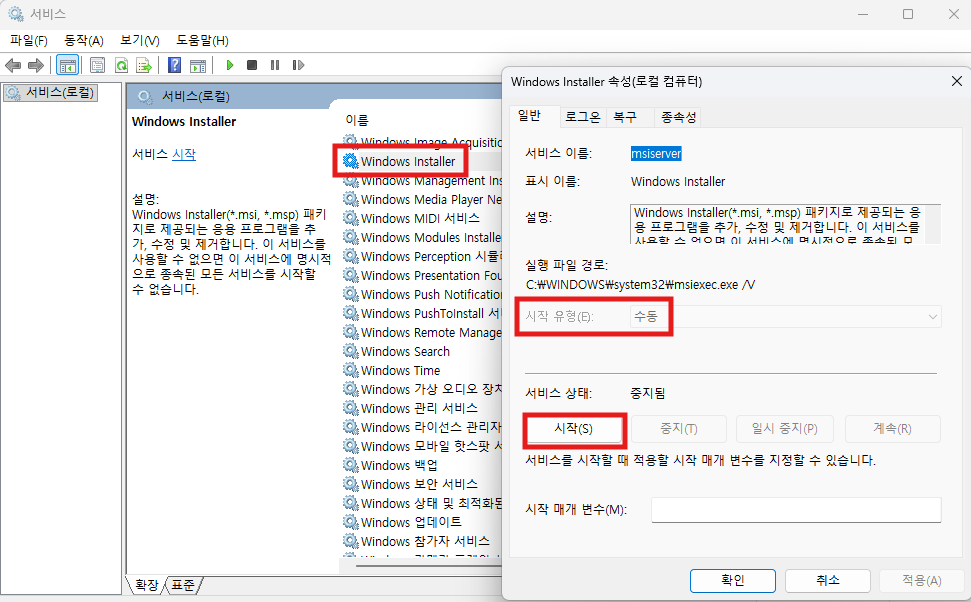
① Windows Installer 서비스 상태 확인
윈도우 키 + R → services.msc 실행 후
Windows Installer 항목을 찾는다.
👉 시작 유형을 “수동” 또는 “자동”으로 설정하고
👉 “시작” 버튼을 눌러 서비스를 실행
✔ 서비스가 꺼져 있으면 설치는 진행되지 않는다.
② Installer 서비스 재등록
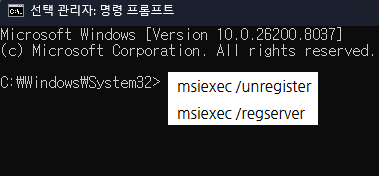
관리자 권한 터미널을 실행한 뒤
아래 명령어를 순서대로 입력한다.
msiexec /regserver
👉 서비스 구성 자체를 초기화하는 작업으로
설치 오류를 해결하는 핵심 방법이다.
③ 관리자 권한으로 설치 실행
설치 파일을 우클릭 후
관리자 권한으로 실행
👉 권한 부족으로 인해 차단된 설치를 정상적으로 진행할 수 있다.
④ 안전 모드에서 설치 진행
설정 → 복구 → 고급 시작 → 재부팅 후
안전 모드 진입
👉 백그라운드 프로그램 충돌을 제거한 상태에서 설치 가능

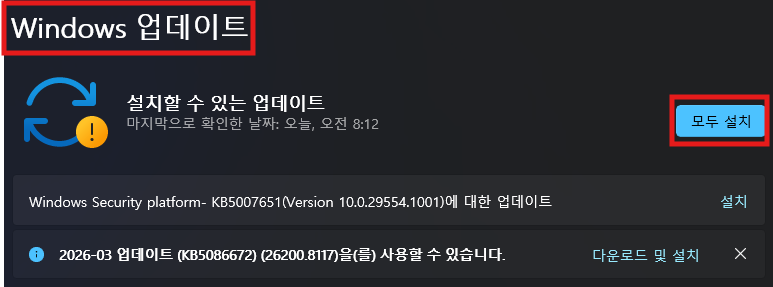
⑤ Windows 업데이트 진행
설정 → Windows 업데이트 → 업데이트 확인
👉 시스템 파일이 오래된 경우
Installer 서비스 오류가 발생할 수 있다.
✅ 정리
Windows Installer 오류는
단순 설치 문제가 아니라
👉 설치 서비스를 담당하는 시스템 구성 문제에서 발생한다.
특히
✔ 서비스 실행
✔ msiexec 재등록
이 두 가지 단계에서 해결되는 경우가 많다.
💾 추천 제품 (광고)
🔵 외장 SSD → 데이터 백업용 : https://link.coupang.com/a/eel8ks
🔵 USB 허브 → 장치 연결 안정화 : https://link.coupang.com/a/eel7Fz
📎 함께 보면 좋은 글
💻 프로그램 실행 시 MSVCP140.dll 누락 오류 해결 및 런타임 라이브러리 최적화
⚙️ Windows 0x80004005 오류 해결 방법 (알 수 없는 오류로 작업이 실패할 때)
'IT > 오류해결' 카테고리의 다른 글
| 🛡️ gpedit.msc 실행 안 될 때 해결 방법 (그룹 정책 편집기 접근 오류) (0) | 2026.04.05 |
|---|---|
| 🛡️ secpol.msc 실행 안 될 때 해결 방법 (로컬 보안 정책 접근 오류) (0) | 2026.04.04 |
| ⚙️ Windows 0x80004005 오류 해결 방법 (알 수 없는 오류로 작업이 실패할 때) (0) | 2026.04.02 |
| ⚙️ Windows 0x8024402C 오류 해결 방법 (업데이트 서버 연결 안 될 때) (0) | 2026.04.01 |
| ⚙️ Windows 0x80070003 오류 해결 방법 (지정된 경로를 찾을 수 없을 때) (0) | 2026.03.31 |


