※ 이 게시물은 쿠팡 파트너스 활동의 일환으로, 이에 따른 일정액의 수수료를 제공받습니다.
🆕 2025년 11월 기준
최근 Windows 업데이트 이후 ‘오류 코드 0x80004005’ 관련 문의가 다시 늘어나고 있습니다.
아래 방법은 최신 버전에서도 그대로 적용 가능한 해결 절차입니다.
안녕하세요~
오늘은 Windows10 에서 볼 수 있는
오류 코드 0x80004005 의 해결방법에 대해 알아보겠습니다.

그리 어렵지 않은 두가지 방법을 알려드릴테니 잘 보고 따라해보세요!
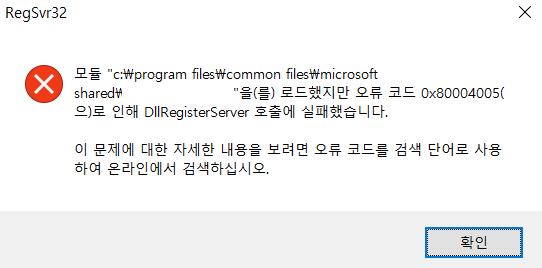
위와 같은 사진을 보일 수도 있고 각자의 환경과 상황에 따라
다른 모습으로 오류코드를 만나보실 수 있을텐데요

해결방법에 앞서 먼저 아래 경로의 네트워크가 켜져 있는지 확인해주세요!

먼저 첫번째 해결방법 입니다.
윈도우 버튼을 누르시고 regedit 을 입력해주세요 레지스트리 편집기가 나옵니다.
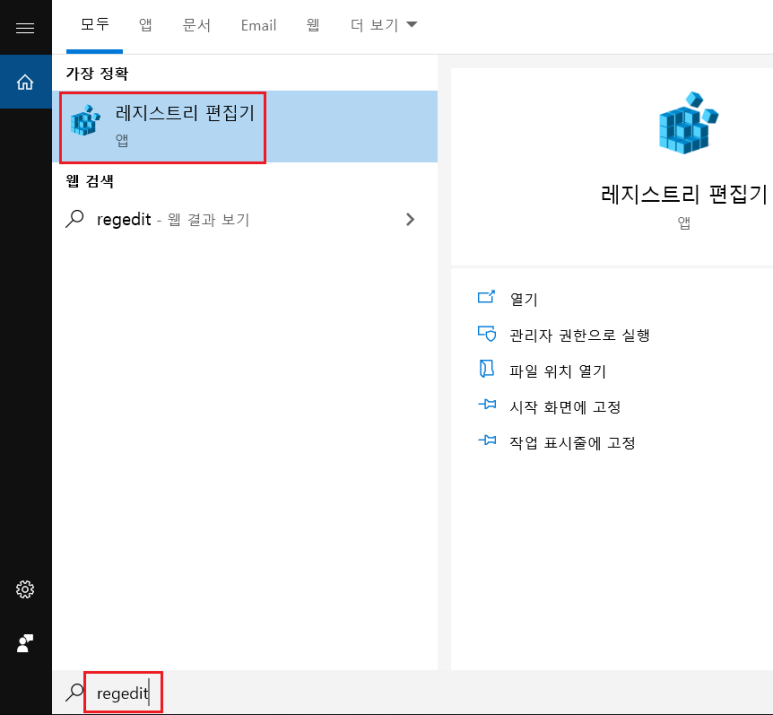
클릭하여 편집기를 열어주셨다면,
아래의 경로를 따라 LSA 까지 찾아가주세요
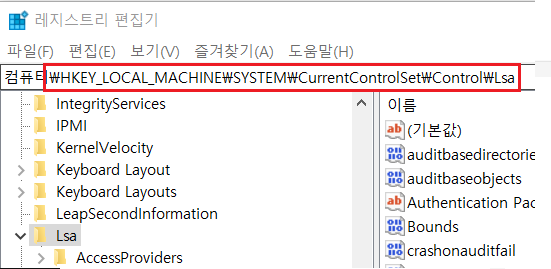
그럼 아래 사진과 같이 오른쪽에 값들이 쭈욱 보이실텐데요
아래는 제가 미리 만들어 놓은 LmCompatibilityLevel 이라는 값이 보이실 겁니다.
없으신 분들은 새로만들기 > Dword(32비트) 값(d)를 눌러서 직접 생성해주세요!
값은 1을 넣어주시면 됩니다!


값을 생성하셨다면, 다시 한번 시도를 해보세요!

혹시 그래도 해결이 안되셨다!
하시면 두번째 방법을 사용해보겠습니다.
윈도우 버튼을 누르고 로컬 보안 정책을 실행해주세요!
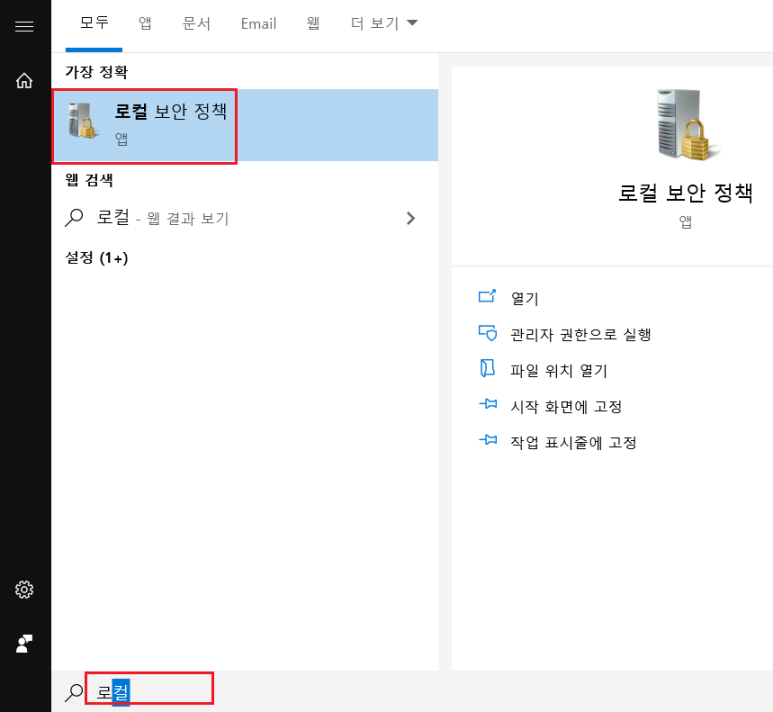
로컬 보안 정책이 창이 열리면,
아래 사진과 같이 로컬 정책 > 보안 옵션 을 클릭해주시고,
네트워크 보안 :LAN Manager 인증 수준을 찾아주세요!
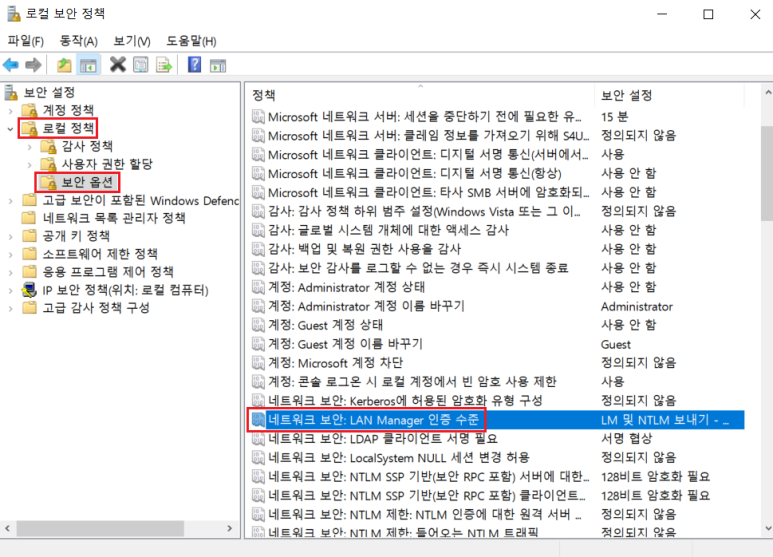
위의 사진처럼 파랗게 선택된 부분을 더블 클릭하시면
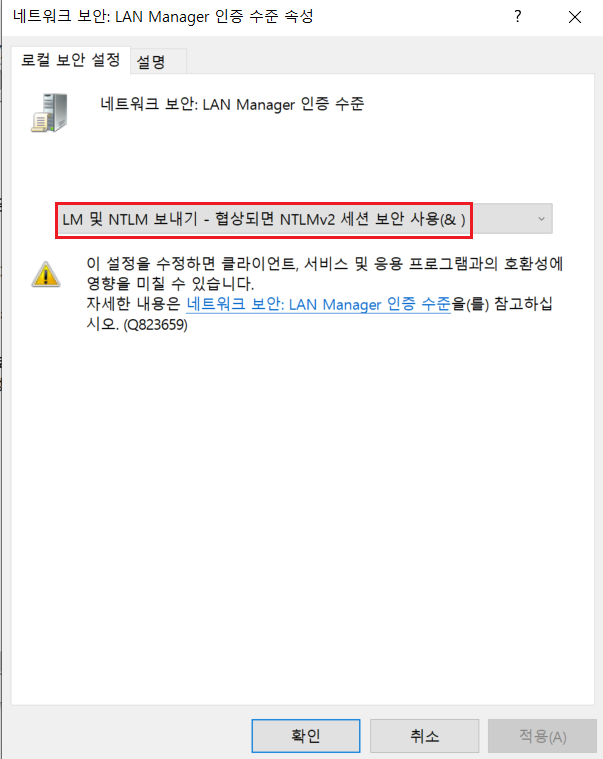
수정할 수 있는 아래와 같은 사진처럼 나옵니다.
빨갛게 표시해 놓은 부분처럼
LM 및 NTLM 보내기 - 협상되면 NTLMv2 세션 보안 사용(&) 을 선택해주시고 적용해주세요!
모든 과정을 해주셨다면 재부팅을 해주시고 다시 시도를 해보세요!
그럼 문제가 해결됨을 보실 수 있습니다!

혹시 이 방법으로도 해결이 되지 않으신다면 다른 부분의 문제임으로
다른 방법을 찾아보셔야 합니다! 대부분은 이 방법으로 해결이 가능하니
시도해보시면 좋을 것 같습니다!

💾 추천 제품 (광고)
- 삼성 980 NVMe SSD → https://link.coupang.com/a/c1uXq8
- → 시스템 오류 전, 백업용으로 추천
- Microsoft 정품 Windows 11 USB 설치 디스크 → https://link.coupang.com/a/c1uYjQ
- → 재설치 및 복구용, 드라이버 자동 인식
- 벨킨 USB 3.0 허브 / 어댑터 → https://link.coupang.com/a/c1vaGN
- → 여러 장치를 동시에 연결할 때 전원 불안정 방지
'IT > 오류해결' 카테고리의 다른 글
| 🖥️ 듀얼 모니터 연결했는데 화면이 안 나오거나 인식 안 될 때 해결법 (0) | 2025.11.30 |
|---|---|
| 📌 Windows 작업 표시줄에 아이콘이 안 보이거나 사라질 때 해결법 (0) | 2025.11.29 |
| 📶 컴퓨터·노트북 와이파이 속도 빠르게 올리는 5가지 꿀팁 (1) | 2025.11.26 |
| 🗑️ Windows에서 휴지통 비우기가 안 될 때 해결법 (0) | 2025.11.25 |
| 🗑️ Windows에서 파일/폴더 삭제가 안 될 때 해결법 (0) | 2025.11.24 |


