반응형
※ 이 게시물은 쿠팡 파트너스 활동의 일환으로, 이에 따른 일정액의 수수료를 제공받습니다.
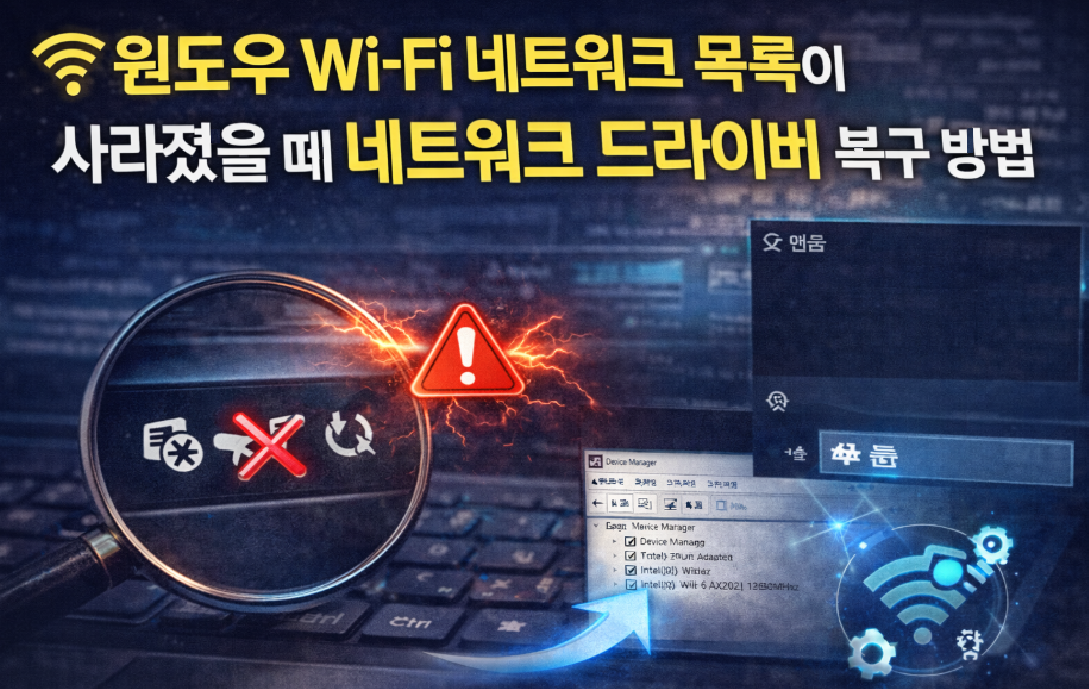
작업 표시줄에 있어야 할 와이파이 아이콘이 사라지거나 '사용 가능한 연결이 없습니다'라는 메시지만 뜬다면 하드웨어 전원이나 드라이버 설정 문제를 의심해야 합니다.
시스템을 초기화하기 전, 아래의 네트워크 드라이버 리셋 및 서비스 재가동 프로세스를 순서대로 진행해 보시기 바랍니다.
1. 네트워크 장치 상태 점검 및 활성화
설정의 충돌로 인해 무선 어댑터가 소프트웨어적으로 비활성화된 상태일 수 있습니다.
- 설정 경로: 제어판 > 네트워크 및 인터넷 > 네트워크 연결
- 조치 사항: Wi-Fi 장치가 '사용 안 함' 상태라면 우클릭하여 **[사용]**으로 전환합니다.
- 참고: 비행기 모드가 켜져 있는지도 함께 확인이 필요합니다.

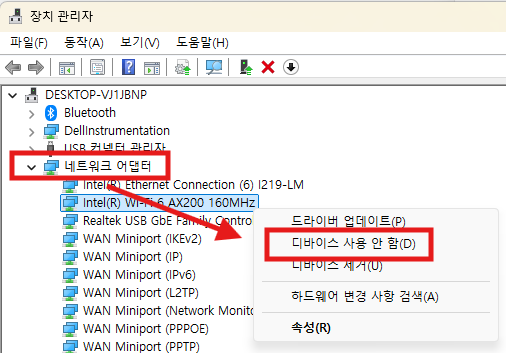
2. 무선 랜카드 드라이버 초기화
장치 관리자에서 드라이버를 다시 로드하여 물리적인 장치 인식을 유도하는 방법입니다.
- 설정 경로: 장치 관리자 > 네트워크 어댑터
- 조치 사항: 'Intel(R) Wireless' 또는 'Realtek Wireless' 장치를 찾아 우클릭한 뒤, **[디바이스 사용 안 함]**을 선택했다가 다시 **[디바이스 사용]**으로 변경합니다.
- 효과: 일시적인 드라이버 프리징 현상을 해결할 수 있습니다.
3. WLAN 자동 구성 서비스(WLAN AutoConfig) 체크
윈도우 시스템 서비스 중 무선 연결을 담당하는 핵심 서비스가 중지된 경우 목록이 뜨지 않습니다.
- 설정 경로: 실행창(Win+R) > services.msc 입력
- 조치 사항: WLAN AutoConfig 항목을 찾아 상태를 확인합니다. 만약 중지되어 있다면 우클릭 후 [시작] 또는 **[다시 시작]**을 클릭합니다.
- 중요: 시작 유형이 '자동'으로 되어 있는지도 확인하시기 바랍니다.

✅ 요약
네트워크 아이콘 사라짐 현상은 주로 윈도우 업데이트 직후나 절전 모드 복귀 시 드라이버 충돌로 발생합니다. 위 3단계를 거쳤음에도 해결되지 않는다면 하드웨어(무선랜 카드) 접촉 불량일 가능성도 고려해 보아야 합니다.
반응형
💾 IT 업무 능률 향상 아이템
🔵 수신 거리 연장! 고성능 USB 무선 랜카드 → https://link.coupang.com/a/dEiAXI
🔵 집안 어디서나 빵빵하게! 와이파이 확장기 → https://link.coupang.com/a/dEiCjt
📎 연관 포스팅 안내
💻 시스템 종료 후 자동 재부팅 현상, 해결 방법 3가지 정리
🔌 윈도우에서 USB 전원 차단으로 장치가 자꾸 끊길 때 해결 방법
반응형
'IT > 오류해결' 카테고리의 다른 글
| 💻 윈도우 10/11 블루스크린(BSOD) 발생 원인 분석 및 단계별 조치 가이드 (0) | 2026.02.04 |
|---|---|
| 💻 윈도우 10/11 마우스 커서 프리징 및 간헐적 끊김 현상 조치 가이드 (0) | 2026.02.03 |
| 💻 시스템 종료 후 자동 재부팅 현상, 해결 방법 3가지 정리 (0) | 2026.01.31 |
| 🔌 윈도우에서 USB 전원 차단으로 장치가 자꾸 끊길 때 해결 방법 (0) | 2026.01.30 |
| 🔒 윈도우에서 프로그램이 관리자 권한으로만 실행되는 문제 해결 방법 (0) | 2026.01.29 |


