반응형
※ 이 게시물은 쿠팡 파트너스 활동의 일환으로, 이에 따른 일정액의 수수료를 제공받습니다.

인터넷 속도가
“잘 되던 게 갑자기 거북이처럼 느려지고,
동영상, 게임, 업무까지 다 느려졌다”
이런 상황이면 아래 5가지 꿀팁을 꼭 써보세요!
① 공유기·PC 동시 재부팅
- 둘 다 껐다가 2분 후 켜면
90%는 바로 복구!
② DNS 바꾸기(8.8.8.8/1.1.1.1)
- 네트워크 어댑터→속성→IPv4
- DNS서버 수동입력

③ 네트워크 어댑터 초기화/재설치
- 장치 관리자→네트워크 어댑터→제거→재부팅
- 드라이버 자동 설치

④ 랜선/포트/공유기 위치 교체
- 랜선 고속형(Cat.8),
공유기는 개방 공간에 - 무선랜카드 업그레이드
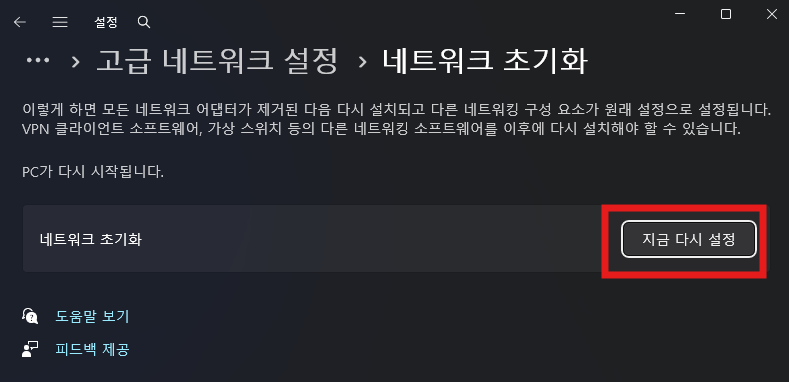
⑤ 문제해결사/네트워크 초기화
- 바탕화면→문제해결사
- “네트워크 초기화” (설정→네트워크)
✅ 마무리
공유기/PC 재부팅,
DNS 바꾸기, 드라이버·랜선 점검
이 세 가지만 해도
속도 대부분 복구됩니다!
반응형
💾 추천 제품 (광고)
- 카테고리8 고속 랜케이블 → https://link.coupang.com/a/c9wZbv
→ 속도·안정성 두 배! - 듀얼밴드 무선공유기 → https://link.coupang.com/a/c9wZWq
→ 와이파이·게임용에 필수 - USB 무선랜카드 → https://link.coupang.com/a/c9xB1e
→ 무선 신호 약할 때
반응형
'IT > 오류해결' 카테고리의 다른 글
| ⚙️ 윈도우 업데이트 오류 0x800f0831 해결법 (누적업데이트 실패·오프라인 패치·명령어 실전팁) (0) | 2025.12.03 |
|---|---|
| 🛠️ Windows 자동 복구 무한 반복 멈춤, 명령 프롬프트로 직접 고치는 실전 복구법 (0) | 2025.12.02 |
| 🖥️ 듀얼 모니터 연결했는데 화면이 안 나오거나 인식 안 될 때 해결법 (0) | 2025.11.30 |
| 📌 Windows 작업 표시줄에 아이콘이 안 보이거나 사라질 때 해결법 (0) | 2025.11.29 |
| 오류 코드 0x80004005 해결방법 (0) | 2025.11.27 |


