※ 본 포스팅은 쿠팡파트너스 활동의 일환으로 일정 수수료를 받을 수 있습니다.
제품 선택과 구매는 전적으로 이용자의 판단에 따라 이루어집니다.

노트북이나 PC를 켜는데 키보드가 전혀 반응하지 않나요?
입력이 느려지거나, Caps Lock 불빛이 들어오지 않거나, 아무 반응이 없을 때 당황스럽죠 😅
사실 이 문제는 대부분 간단한 설정 변경이나 연결 점검만으로도 해결됩니다.
오늘은 유선·무선 키보드 모두 적용 가능한 실제 해결법 6가지를 정리했습니다.
💡 1. 연결 상태부터 확인하세요
가장 기본적이지만, 정말 많은 분들이 이 단계에서 해결돼요.
유선 키보드:
- 케이블이 완전히 꽂혀 있는지 확인
- USB 허브 대신 본체 뒤쪽 포트에 직접 연결
- 다른 PC에 연결해 작동 여부 확인
무선 키보드:
- 리시버(동글)가 제대로 연결되어 있는지 확인
- 건전지 교체 또는 완충
- 블루투스 키보드는 “장치 제거 → 다시 연결” 시도
👉 단순한 접촉 불량이 원인인 경우가 아주 많습니다.
🔧 2. 드라이버를 새로 설치해보세요
Windows가 키보드를 제대로 인식하지 못했을 수도 있습니다.
방법:
1️⃣ 시작 버튼 우클릭 → 장치 관리자
2️⃣ ‘키보드’ 항목 클릭 → 해당 장치 우클릭 → ‘장치 제거’
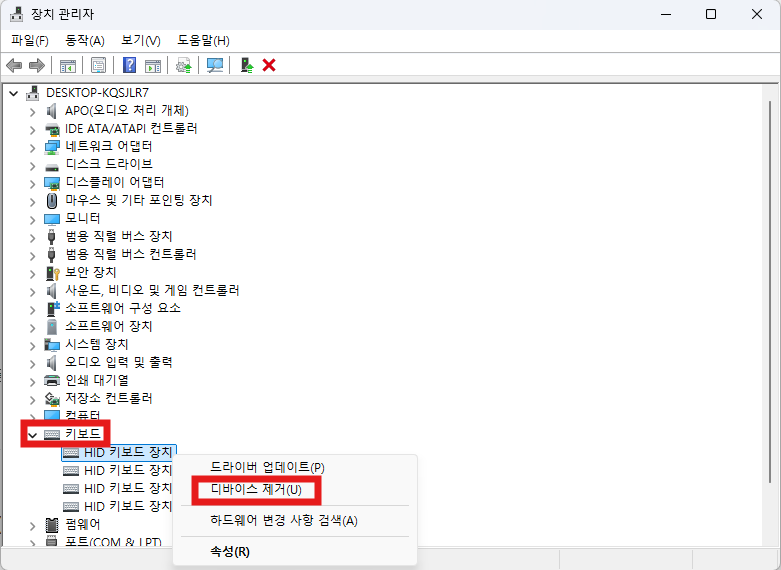
3️⃣ 재부팅하면 자동으로 드라이버가 다시 설치됩니다.
💬 이 과정 한 번으로 정상 작동되는 경우가 꽤 많아요!
⚙️ 3. 필터 키 설정을 꺼주세요
Windows의 접근성 기능 중 ‘필터 키’가 켜져 있으면
키 입력이 느려지거나 아예 반응하지 않을 수 있습니다.
방법:
1️⃣ 설정 → 접근성 → 키보드
2️⃣ ‘필터 키’ 기능 끄기

💡 특히 노트북에서 잘못 눌러서 활성화된 경우가 많아요.
📡 4. 무선 신호 간섭 확인
무선 키보드가 끊기거나 반응이 느릴 땐 주파수 간섭 때문일 가능성이 큽니다.
해결법:
- 리시버를 USB 연장선으로 본체 앞쪽으로 이동
- Wi-Fi 2.4GHz → 5GHz로 변경
- 블루투스 스피커나 마우스를 잠시 꺼보기
💬 같은 주파수(2.4GHz)를 쓰는 기기가 많으면 신호가 섞입니다.
🔋 5. 절전 모드 전원 설정 바꾸기
Windows는 절전 중일 때 USB 전원을 자동으로 꺼버리기도 합니다.
방법:
1️⃣ 장치 관리자 → 범용 직렬 버스 컨트롤러 → USB Root Hub
2️⃣ 더블 클릭 → ‘전원 관리’ 탭
3️⃣ “전원을 절약하기 위해 이 장치를 끔” 체크 해제
💡 이 설정만 바꿔도 무선 리시버가 끊기는 현상이 많이 줄어듭니다.
🧹 6. 키보드 자체 점검 (불량·먼지·접촉 문제)
모든 설정이 정상인데도 작동하지 않는다면,
키보드 자체의 하드웨어 문제일 가능성이 있습니다.
확인법:
- 다른 컴퓨터에 연결해서 테스트
- 키 사이 먼지나 이물질은 에어더스터로 제거
- 오래된 제품은 스위치 접점 불량일 수도 있습니다.
💡 청소만으로도 입력이 다시 되는 경우, 꽤 많습니다.
✅ 정리하며
키보드 인식 문제는 대부분
연결 → 드라이버 → 전원 관리
이 세 단계만 점검해도 해결됩니다.
그래도 입력이 전혀 안 된다면,
하드웨어 교체를 고려해보세요.
무선 키보드는 배터리 접점 문제로 갑자기 인식이 안 되는 경우가 정말 많습니다 ⚡
💾 추천 제품 - 안정적인 입력 환경용 (광고)
- 로지텍 무선 키보드마우스 세트 → https://link.coupang.com/a/cZSYiq
- → 안정성 최고, 입력 정확도 우수
- 로지텍 MK270 무선 키보드+마우스 세트 → https://link.coupang.com/a/cZSZq5
- → 무선 리시버 하나로 키보드+마우스 동시 연결
- 레드빈 7 in 1 청소키 → https://link.coupang.com/a/cZS064
- → 먼지 제거용, 접촉 불량 예방 효과
'IT > 오류해결' 카테고리의 다른 글
| 🧹 임시 파일 정리 & 디스크 최적화로 컴퓨터 속도 높이기 (0) | 2025.11.01 |
|---|---|
| 💾 외장하드 인식 안 될 때 확인해야 할 6가지 (USB 연결 후 반응 없음) (0) | 2025.10.31 |
| 파일이 너무 커서 대상 파일 시스템에서 사용할 수 없습니다 (0) | 2022.10.24 |
| 프린터 목록이 지워지지 않아 프린트 할 수 없을 때! (0) | 2022.10.19 |
| MSVCR71.dll 이(가) 없다고 오류가 뜬다면!? (0) | 2022.10.18 |


