반응형
※ 이 게시물은 쿠팡 파트너스 활동의 일환으로, 이에 따른 일정액의 수수료를 제공받습니다.
반응형
컴퓨터가 느려질 때 가장 먼저 해야 할 일은
불필요한 임시 파일 정리와 디스크 최적화입니다.
별다른 프로그램 설치 없이,
Windows 기본 기능만으로도 속도를 크게 개선할 수 있습니다.
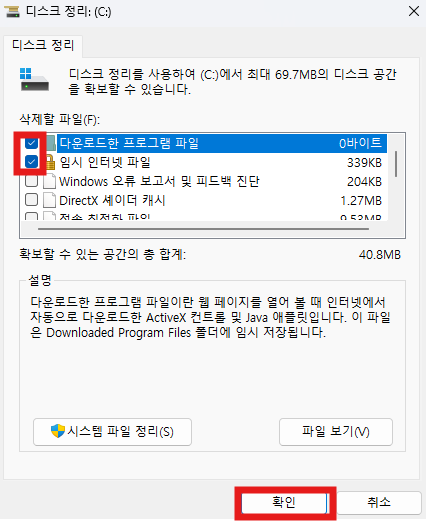
① 디스크 정리 도구 실행
- 검색창에 디스크 정리 입력
- C드라이브 선택
- ‘임시 파일’, ‘휴지통’, ‘다운로드된 프로그램 파일’ 선택
- 확인 → 삭제 클릭
💡 오래된 업데이트 파일도 함께 지워지면 용량이 꽤 늘어납니다.
② 시작 프로그램 관리
부팅할 때 자동 실행되는 프로그램을 줄이면 체감 속도가 바로 올라갑니다.
- 작업 관리자(Ctrl + Shift + Esc) → ‘시작프로그램’ 탭
- 필요 없는 항목 → ‘사용 안 함’
💡 메신저, 클라우드, 자동 업데이트 항목만 꺼도 충분합니다.

③ Windows 임시 폴더 삭제
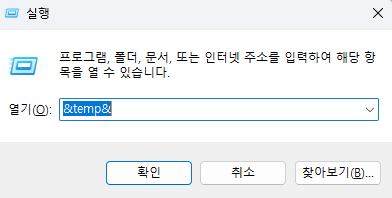
- Win + R → %temp% 입력
- 모든 파일 선택 → 삭제
- 삭제 안 되는 파일은 건너뛰기
💡 임시 폴더는 Windows가 자동으로 지우지 않는 찌꺼기 파일들이 쌓이는 곳입니다.
④ HDD 사용자는 조각 모음 실행
- 검색창 → ‘조각 모음’ 입력
- C드라이브 선택 → ‘최적화’ 클릭
💬 SSD는 자동 관리되므로 별도의 조각 모음이 필요하지 않습니다.
⑤ SSD 사용자는 TRIM 기능 확인
CMD(명령 프롬프트) 관리자 실행 →
fsutil behavior query DisableDeleteNotify
결과가 0이면 정상 작동 중입니다.
✅ 마무리
불필요한 임시 파일 삭제, 시작프로그램 관리, 디스크 최적화
이 세 가지만 꾸준히 해줘도 컴퓨터는 훨씬 쾌적해집니다.
💾 추천 제품 (광고)
- 삼성 970 EVO Plus NVMe SSD → https://link.coupang.com/a/c0kLHK
- Crucial MX500 SATA SSD → https://link.coupang.com/a/c0kL4X
반응형
'IT > 오류해결' 카테고리의 다른 글
| 🧱 Windows에서 파일 복사·이동이 안 될 때 해결법 (액세스 거부 오류 포함) (0) | 2025.11.04 |
|---|---|
| 🗂️ Windows 탐색기가 자주 멈출 때 해결법 (응답 없음 문제) (0) | 2025.11.03 |
| 💾 외장하드 인식 안 될 때 확인해야 할 6가지 (USB 연결 후 반응 없음) (0) | 2025.10.31 |
| ⌨️ 키보드가 안 먹히거나 인식되지 않을 때 해결법 (유선·무선 공통) (0) | 2025.10.30 |
| 파일이 너무 커서 대상 파일 시스템에서 사용할 수 없습니다 (0) | 2022.10.24 |


