반응형
※ 이 게시물은 쿠팡 파트너스 활동의 일환으로, 이에 따른 일정액의 수수료를 제공받습니다.
Windows에서 다운로드한 파일 실행 시
보안 경고와 함께 파일이 열리지 않는 경우,
보안 설정으로 인해 자동 차단된 경우가 많다.
아래 순서대로 진행한다.
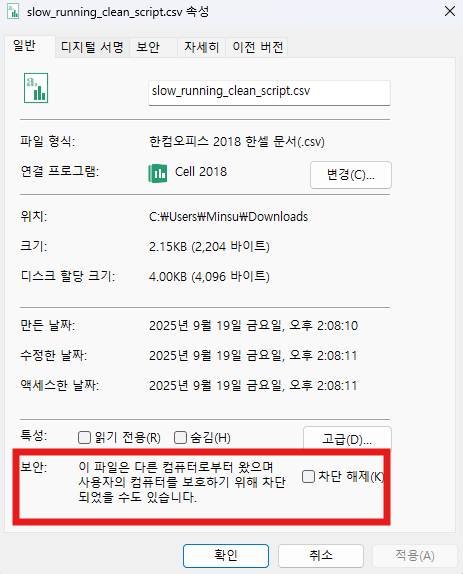
① 파일 차단 해제
[경로]
파일 우클릭 → 속성
하단에 차단 해제가 보이면
👉 체크 후 확인을 누른다.
② SmartScreen 설정 변경
[경로]
설정 → 개인정보 및 보안 → Windows 보안
→ 앱 및 브라우저 컨트롤
[행동]
- ‘앱 및 파일 검사’가 차단이면
👉 경고 또는 끔으로 변경
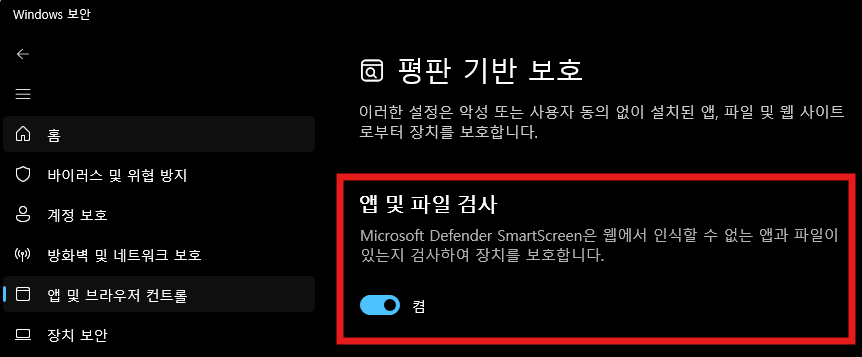
③ 평판 기반 보호 설정 변경
[경로]
Windows 보안 → 앱 및 브라우저 컨트롤
→ 평판 기반 보호 설정
[행동]
- 알 수 없는 앱 차단이 켜져 있으면
👉 끔으로 변경
④ 압축 해제 후 실행
ZIP/RAR 파일은
압축 해제 후 실행한다.
⑤ 파일 위치 변경
다운로드 폴더에 있는 파일을
바탕화면 또는 문서 폴더로 이동 후 실행한다.
✅ 정리
파일 실행 차단 문제는
Windows 보안 설정으로 인한 경우가 대부분이며,
위 순서대로 진행하면 정상 실행된다.
반응형
💾 추천 제품 (광고)
🔹 외장 SSD → https://link.coupang.com/a/dhaauJ
🔹 USB 메모리 → https://link.coupang.com/a/dhaaTQ
🔹 USB 허브 → https://link.coupang.com/a/dhabmc
📎 함께 보면 좋은 글
반응형
'IT > 오류해결' 카테고리의 다른 글
| 🚫 “작업 관리자가 비활성화되었습니다” 뜰 때 해결 방법 (0) | 2025.12.27 |
|---|---|
| ⚠️ “이 앱을 실행할 수 없습니다” 오류 뜰 때 해결 방법 (0) | 2025.12.26 |
| ⚠️ “이 앱은 관리자에 의해 차단되었습니다” 뜰 때 해결 방법 (0) | 2025.12.24 |
| ⚠️ 내 PC인데 “조직에서 관리됨” 뜨는 이유? 윈도우 보안 표시 해결법 😊 (1) | 2025.12.23 |
| ⚫ 윈도우 부팅 후 검은 화면에서 멈출 때 실전 해결법 & 모니터/램/케이블 추천 (0) | 2025.12.22 |


