반응형
※ 이 게시물은 쿠팡 파트너스 활동의 일환으로, 이에 따른 일정액의 수수료를 제공받습니다.
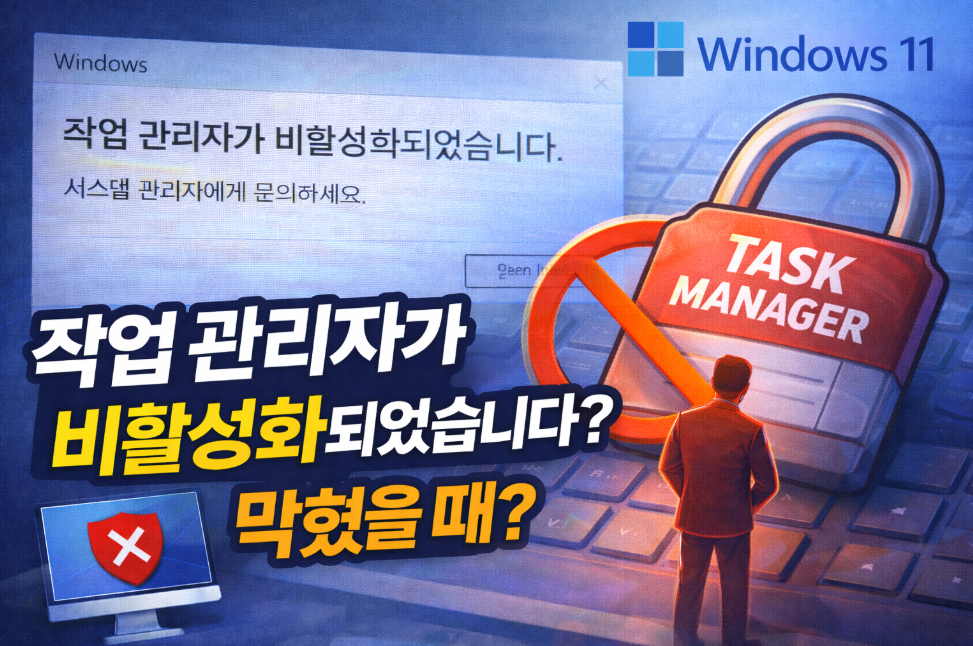
Windows에서 작업 관리자를 실행하려 할 때
“작업 관리자가 비활성화되었습니다” 메시지가 나타나는 경우,
정책 설정으로 인해 차단된 상태일 가능성이 높다.
아래 순서대로 진행한다.
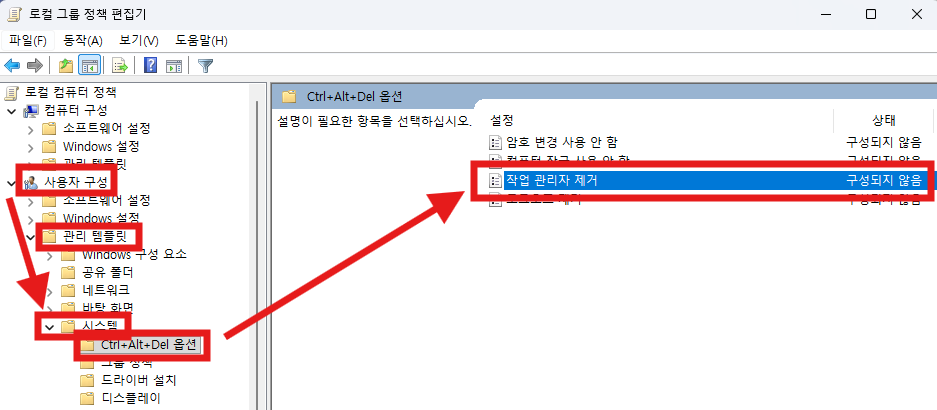
① 그룹 정책 설정 변경 (Pro 이상)
[경로]
Win + R → gpedit.msc
사용자 구성 → 관리 템플릿 → 시스템 →
Ctrl+Alt+Del 옵션
[행동]
- 작업 관리자 제거가 사용이면
👉 구성 안 함으로 변경 - 변경 후 재부팅
② 레지스트리 차단 값 삭제
[경로]
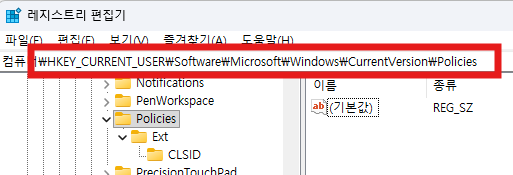
Win + R → regedit
HKEY_CURRENT_USER\Software\Microsoft\Windows\CurrentVersion\Policies\System
[행동]
- DisableTaskMgr 값이 있으면
👉 삭제 - 삭제 후 재부팅
※ Policies 아래에 System 폴더가 없는 경우도 정상입니다.
이때는 우클릭 → 새로 만들기 → 키 → System 생성 후
DisableTaskMgr 값을 확인/삭제하세요.
③ 작업 관리자 직접 실행 테스트
[경로]
Win + R → taskmgr 입력
정상 실행되면 문제 해결 완료
④ 보안 프로그램 정책 확인
회사 PC 또는 보안 프로그램 사용 중이면
작업 관리자 차단 정책이 있는지 확인한다.
✅ 정리
작업 관리자 비활성화 문제는
정책 또는 레지스트리 차단이 원인인 경우가 대부분이며,
위 순서대로 진행하면 정상적으로 복구된다.
반응형
💾 추천 제품 (광고)
🔹 외장 SSD → https://link.coupang.com/a/dikI1d
🔹 USB 메모리 → https://link.coupang.com/a/dikJeq
🔹 무선 마우스 → https://link.coupang.com/a/dikJ88
📎 함께 보면 좋은 글
반응형
'IT > 오류해결' 카테고리의 다른 글
| 🖱️ 마우스 오른쪽 클릭 안 될 때 해결 방법 (Windows 11 우클릭 느림) (1) | 2025.12.30 |
|---|---|
| ⚠️ 파일 탐색기가 멈췄어요? “응답 없음” 뜰 때 해결 방법 (1) | 2025.12.28 |
| ⚠️ “이 앱을 실행할 수 없습니다” 오류 뜰 때 해결 방법 (0) | 2025.12.26 |
| ⚠️ “이 파일을 열 수 없습니다” 보안 경고 뜰 때 해결 방법 (0) | 2025.12.25 |
| ⚠️ “이 앱은 관리자에 의해 차단되었습니다” 뜰 때 해결 방법 (0) | 2025.12.24 |


