반응형
※ 이 게시물은 쿠팡 파트너스 활동의 일환으로, 이에 따른 일정액의 수수료를 제공받습니다.

Windows 11에서 마우스 오른쪽 클릭 시
메뉴가 느리게 뜨거나 반응하지 않는 경우,
탐색기 또는 설정 문제일 가능성이 높다.
아래 순서대로 진행한다.
① Windows 탐색기 재시작
[경로]
Ctrl + Shift + Esc → 작업 관리자
[행동]
- Windows 탐색기 선택
- 다시 시작 클릭

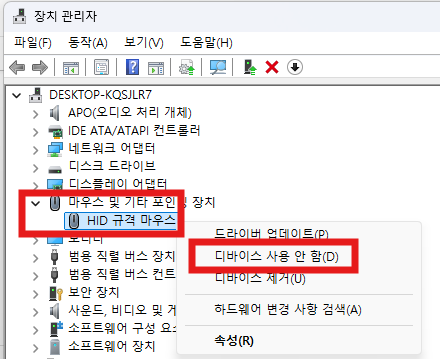
② 마우스 드라이버 다시 로드
[경로]
Win + X → 장치 관리자
[행동]
- 마우스 및 기타 포인팅 장치
- 사용 안 함 → 다시 사용
③ Windows 11 새 우클릭 메뉴 해제
[경로]
Win + R → regedit
[행동]
- CLSID 아래에 키 생성
- {86ca1aa0-34aa-4e8b-a509-50c905bae2a2}
- 그 안에 InprocServer32 생성
- 값 비워두고 재부팅
④ 시작 프로그램 정리
[경로]
작업 관리자 → 시작 프로그램
[행동]
- 불필요한 항목 사용 안 함
⑤ 마우스 하드웨어 점검
다른 USB 포트 또는
다른 마우스로 테스트한다.
✅ 정리
Windows 11 우클릭 문제는
탐색기·드라이버·우클릭 메뉴 설정으로 인해 발생하며,
위 순서대로 진행하면 대부분 해결된다.
반응형
💾 추천 제품 (광고)
🔵 무선 마우스 → https://link.coupang.com/a/djfLPL
🔵 USB 허브 → https://link.coupang.com/a/djfMl2
🔵 외장 SSD → https://link.coupang.com/a/djfMCB
📎 함께 보면 좋은 글
⚠️ 파일 탐색기가 멈췄어요? “응답 없음” 뜰 때 해결 방법
🚫 “작업 관리자가 비활성화되었습니다” 뜰 때 해결 방법
반응형
'IT > 오류해결' 카테고리의 다른 글
| ❗ 0x80070005 오류 해결 방법 (액세스 거부) (0) | 2026.01.01 |
|---|---|
| 📁 폴더가 안 열릴 때 해결 방법 (더블클릭 안 됨) (0) | 2025.12.31 |
| ⚠️ 파일 탐색기가 멈췄어요? “응답 없음” 뜰 때 해결 방법 (1) | 2025.12.28 |
| 🚫 “작업 관리자가 비활성화되었습니다” 뜰 때 해결 방법 (0) | 2025.12.27 |
| ⚠️ “이 앱을 실행할 수 없습니다” 오류 뜰 때 해결 방법 (0) | 2025.12.26 |


