반응형
※ 이 게시물은 쿠팡 파트너스 활동의 일환으로, 이에 따른 일정액의 수수료를 제공받습니다.

Windows에서 파일 탐색기를 열 때
응답 없음 상태로 멈추는 경우,
설정 또는 파일 오류가 원인인 경우가 많다.
아래 순서대로 진행한다.
① Windows 탐색기 다시 시작
[경로]
Ctrl + Shift + Esc → 작업 관리자
[행동]
- Windows 탐색기 선택
- 다시 시작 클릭

② 미리 보기 기능 끄기
[경로]
파일 탐색기 → 보기
[행동]
- 미리 보기 창 체크 해제

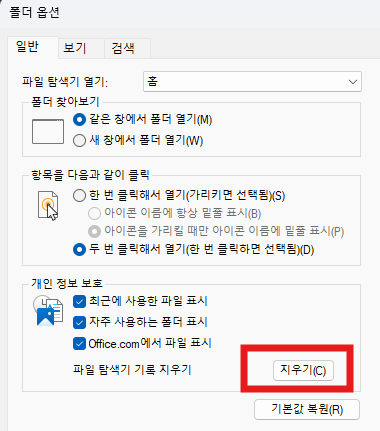
③ 탐색기 기록 삭제
[경로]
파일 탐색기 → … → 옵션
[행동]
- 파일 탐색기 기록 → 지우기
④ 문제 파일 확인
특정 폴더에서만 멈춘다면
손상된 파일이 원인일 수 있다.
파일을 다른 위치로 이동해 확인한다.
⑤ 디스크 오류 검사
[경로]
내 PC → 드라이브 우클릭 → 속성 → 도구
[행동]
- 검사 클릭
✅ 정리
탐색기 응답 없음 문제는
설정 초기화와 미리 보기 기능 해제로
대부분 해결된다.
반응형
💾 추천 제품 (광고)
🔹 외장 SSD → https://link.coupang.com/a/dikI1d
🔹 USB 메모리 → https://link.coupang.com/a/dikJeq
🔹 무선 마우스 → https://link.coupang.com/a/dikJ88
📎 함께 보면 좋은 글
반응형
'IT > 오류해결' 카테고리의 다른 글
| 📁 폴더가 안 열릴 때 해결 방법 (더블클릭 안 됨) (0) | 2025.12.31 |
|---|---|
| 🖱️ 마우스 오른쪽 클릭 안 될 때 해결 방법 (Windows 11 우클릭 느림) (1) | 2025.12.30 |
| 🚫 “작업 관리자가 비활성화되었습니다” 뜰 때 해결 방법 (0) | 2025.12.27 |
| ⚠️ “이 앱을 실행할 수 없습니다” 오류 뜰 때 해결 방법 (0) | 2025.12.26 |
| ⚠️ “이 파일을 열 수 없습니다” 보안 경고 뜰 때 해결 방법 (0) | 2025.12.25 |


