반응형
※ 이 게시물은 쿠팡 파트너스 활동의 일환으로, 이에 따른 일정액의 수수료를 제공받습니다.
Windows에서 파일 복사 또는 프로그램 실행 중
0x80070005 오류가 발생하는 경우,
권한 또는 보안 설정 문제일 가능성이 높다.
아래 순서대로 진행한다.
① 관리자 권한 실행
[행동]
- 해당 프로그램 우클릭
- 관리자 권한으로 실행
② 파일·폴더 권한 설정
[경로]
파일/폴더 우클릭 → 속성 → 보안 탭
[행동]
- 사용자 선택
- 모든 권한 허용 체크

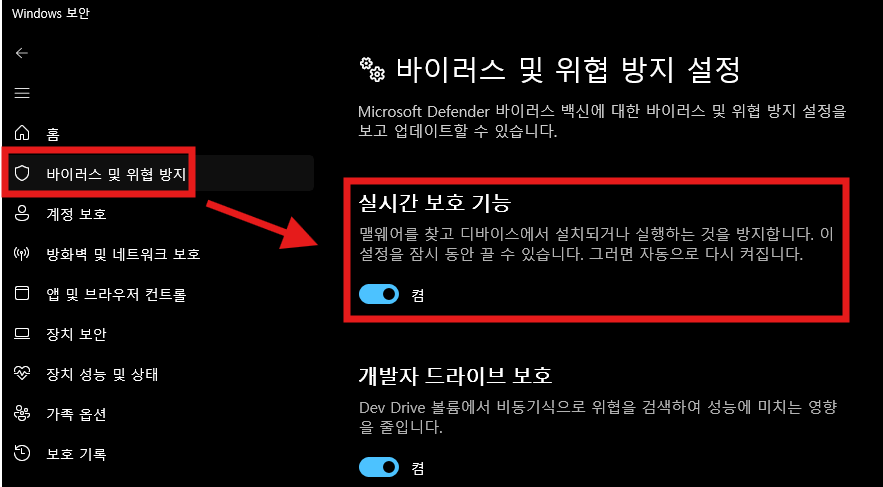
③ 실시간 보호 설정 확인
[경로]
Windows 보안 → 바이러스 및 위협 방지
[행동]
- 실시간 보호 일시적으로 끔
- 작업 후 다시 켜기
④ 설치·복사 경로 변경
[행동]
- Program Files 대신
- 문서 또는 다른 드라이브 사용
⑤ 재부팅
PC 재부팅 후
다시 작업 시도
✅ 정리
0x80070005 오류는
권한 및 보안 설정 문제로 발생하는 경우가 많으며,
위 순서대로 진행하면 대부분 해결된다.
💾 추천 제품 (광고)
🔵 무선 마우스 → https://link.coupang.com/a/djfLPL
🔵 USB 허브 → https://link.coupang.com/a/djfMl2
🔵 외장 SSD → https://link.coupang.com/a/djfMCB
📎 함께 보면 좋은 글
📁 폴더가 안 열릴 때 해결 방법 (더블클릭 안 됨)
🖱️ 마우스 오른쪽 클릭 안 될 때 해결 방법 (Windows 11 우클릭 느림)
반응형
'IT > 오류해결' 카테고리의 다른 글
| ❗ 0x80072EFD 오류 해결 방법 (서버에 연결할 수 없습니다) (0) | 2026.01.03 |
|---|---|
| ❗ 0x80070570 오류 해결 방법 (파일 또는 디렉터리가 손상됨) (0) | 2026.01.02 |
| 📁 폴더가 안 열릴 때 해결 방법 (더블클릭 안 됨) (0) | 2025.12.31 |
| 🖱️ 마우스 오른쪽 클릭 안 될 때 해결 방법 (Windows 11 우클릭 느림) (1) | 2025.12.30 |
| ⚠️ 파일 탐색기가 멈췄어요? “응답 없음” 뜰 때 해결 방법 (1) | 2025.12.28 |


