※ 이 게시물은 쿠팡 파트너스 활동의 일환으로, 이에 따른 일정액의 수수료를 제공받습니다.

Windows를 사용하다 보면
시간이 자꾸 틀어지거나, 재부팅할 때마다 시간이 어긋나서
로그인 오류·업데이트 오류가 발생하는 경우가 있다.
이 문제는 대부분 윈도우 시간 동기화 설정 또는 서비스 문제로 발생하며,
아래 순서대로 진행하면 해결되는 경우가 많다.
1️⃣ 시간 자동 설정 확인
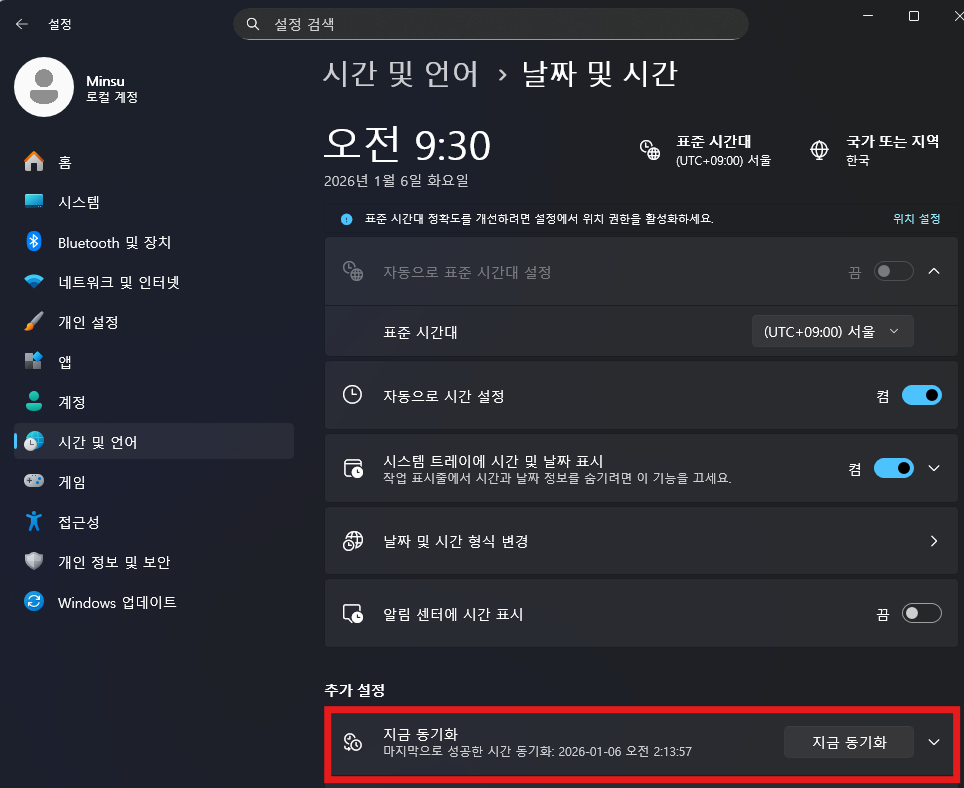
먼저 Windows에서 시간 자동 설정이 켜져 있는지 확인한다.
경로
설정 → 시간 및 언어 → 날짜 및 시간
확인할 항목
- 시간 자동 설정 → 켬
- 시간대 자동 설정 → 켬
이 중 하나라도 꺼져 있으면
시간이 계속 틀어질 수 있다.

2️⃣ 시간 수동 동기화 실행
같은 화면 아래쪽에 있는
‘지금 동기화’ 버튼을 클릭한다.
정상적으로 동작하면
“시간이 동기화되었습니다”라는 메시지가 표시된다.
3️⃣ Windows Time 서비스 확인
시간 자동 동기화는
Windows Time 서비스가 실행 중이어야 가능하다.
경로
Win + R → services.msc 입력 후 Enter
확인 방법
- 목록에서 Windows Time 찾기
- 상태가 ‘중지’면 → 시작
- 실행 중이면 → 다시 시작
4️⃣ 시간 서버 변경 (중요)
기본 시간 서버가 응답하지 않는 경우
다른 서버로 변경하면 해결되는 경우가 많다.
경로
- 설정 → 시간 및 언어 → 날짜 및 시간
- 화면 아래쪽 ‘추가 설정’ 클릭
- ‘시간 동기화’ 항목 선택
설정 방법
- 시간 서버를 기본값 대신
time.google.com으로 변경 - 이후 ‘지금 동기화’ 버튼 클릭

5️⃣ 그래도 안 될 경우 (CMOS 배터리 점검)
PC 전원을 완전히 껐다가 다시 켰을 때도
시간이 초기화된다면,
- 메인보드의 CMOS 배터리 방전 가능성이 있다.
이 경우에는
배터리 교체가 필요할 수 있다.
✅ 정리 💡
Windows 시간 자동 동기화 문제는
아래 세 가지만 확인해도 대부분 해결된다.
- 시간 자동 설정
- Windows Time 서비스
- 시간 서버 설정
💾 추천 제품 (광고)
🔵 USB 허브 → https://link.coupang.com/a/dlPYWI
🔵 외장 SSD → https://link.coupang.com/a/dlPZTs
🔵 CMOS 배터리 → https://link.coupang.com/a/dlP1Cn
📎 함께 보면 좋은 글
🔒 Windows PIN/암호 로그인 오류 뜰 때 실전 복구법 & 계정 잠김 대처팁
❗ 0x80070490 오류 해결 방법 (요소를 찾을 수 없습니다)
'IT > 오류해결' 카테고리의 다른 글
| 🖥️ 윈도우에서 ‘프로그램이 응답하지 않습니다’ 멈출 때 해결 방법 (0) | 2026.01.08 |
|---|---|
| 🧩 윈도우에서 ‘장치 드라이버를 로드할 수 없습니다’ 오류 해결 방법 (1) | 2026.01.07 |
| ❗ 0x80070032 오류 해결 방법 (요청이 지원되지 않습니다) (0) | 2026.01.05 |
| ❗ 0x80070490 오류 해결 방법 (요소를 찾을 수 없습니다) (1) | 2026.01.04 |
| ❗ 0x80072EFD 오류 해결 방법 (서버에 연결할 수 없습니다) (0) | 2026.01.03 |


