반응형
※ 이 게시물은 쿠팡 파트너스 활동의 일환으로, 이에 따른 일정액의 수수료를 제공받습니다.
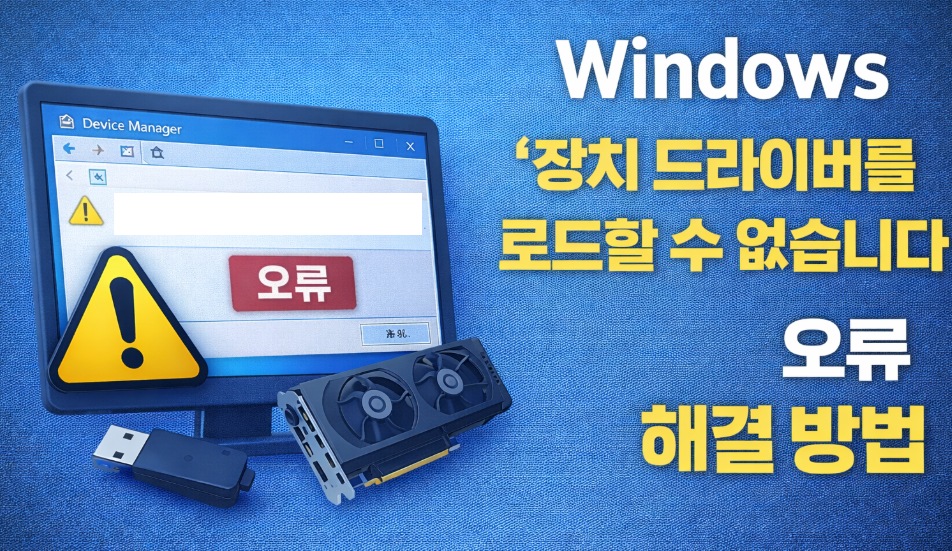
Windows에서 USB, 그래픽카드, 프린터 등을 연결했을 때
“장치 드라이버를 로드할 수 없습니다” 오류가 표시되는 경우,
드라이버 또는 보안 설정 문제일 가능성이 높다.
아래 순서대로 점검한다.
1️⃣ 장치 분리 후 재연결
- 장치를 PC에서 완전히 분리
- PC 재부팅
- 다시 연결하여 인식 여부 확인
2️⃣ 장치 관리자 드라이버 재설치
경로
- Win + X → 장치 관리자
방법
- 오류 장치 우클릭 → 장치 제거
- 하드웨어 변경 사항 검색

3️⃣ Secure Boot 설정 확인
경로
- 설정 → 시스템 → 복구
- 고급 시작 옵션 → 다시 시작
- BIOS/UEFI 진입
Secure Boot 설정으로 인해
비공식 드라이버가 차단될 수 있다.

4️⃣ 드라이버 서명 강제 해제
경로
- 고급 시작 옵션 → 문제 해결 → 고급 옵션
- 시작 설정 → 다시 시작
부팅 메뉴에서
드라이버 서명 강제 사용 안 함을 선택한다.
5️⃣ 제조사 공식 드라이버 설치
Windows 기본 드라이버 대신
제조사 공식 드라이버 설치를 권장한다.
✅ 정리 💡
이 오류는
드라이버 손상 또는 보안 설정으로 발생하는 경우가 많으며,
위 순서대로 진행하면 대부분 해결된다.
반응형
💾 추천 제품 (광고)
🔵 USB 허브 → https://link.coupang.com/a/dkwE1W
🔵 외장 SSD → https://link.coupang.com/a/dkwFqU
🔵 유선 USB 케이블 → https://link.coupang.com/a/dgMpGf
📎 함께 보면 좋은 글
📁 폴더가 안 열릴 때 해결 방법 (더블클릭 안 됨)
💾 외장하드 인식 안 될 때 확인해야 할 6가지 (USB 연결 후 반응 없음)
반응형
'IT > 오류해결' 카테고리의 다른 글
| 🛑 이 장치에 문제가 발생하여 중지되었습니다 (코드 43) 해결 방법 (1) | 2026.01.09 |
|---|---|
| 🖥️ 윈도우에서 ‘프로그램이 응답하지 않습니다’ 멈출 때 해결 방법 (0) | 2026.01.08 |
| ⏰ 윈도우 시간 자동 동기화 안 될 때 해결 방법 (0) | 2026.01.06 |
| ❗ 0x80070032 오류 해결 방법 (요청이 지원되지 않습니다) (0) | 2026.01.05 |
| ❗ 0x80070490 오류 해결 방법 (요소를 찾을 수 없습니다) (1) | 2026.01.04 |


