반응형
※ 이 게시물은 쿠팡 파트너스 활동의 일환으로, 이에 따른 일정액의 수수료를 제공받습니다.
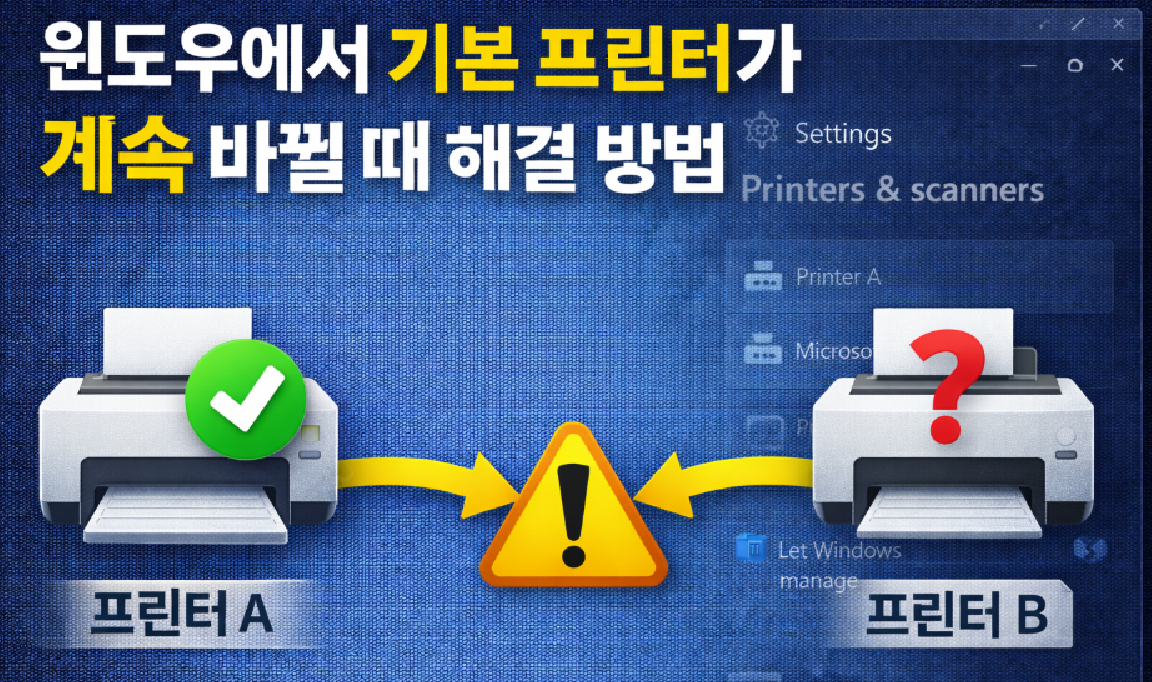
Windows에서 기본 프린터를 설정해도
인쇄할 때마다 다른 프린터로 변경되는 경우가 있다.
이는 윈도우의 자동 관리 설정이나
프린터 구성 문제로 발생하는 경우가 많다.
아래 방법들은
각각 독립적인 해결 방법이므로
위에서부터 하나씩만 진행하면 된다.
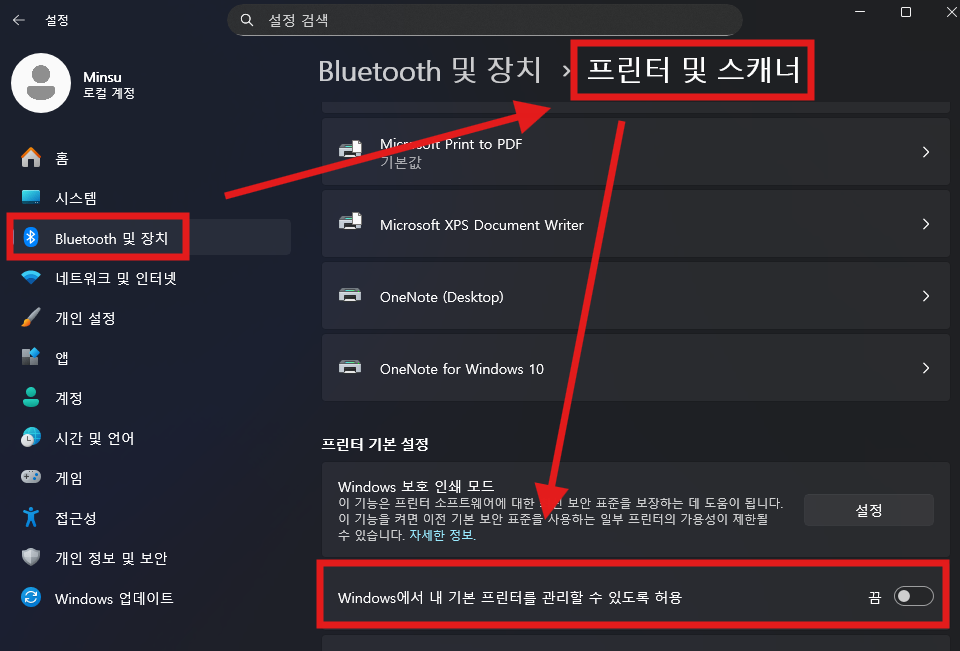
1️⃣ 기본 프린터 자동 관리 해제
경로
- 설정 → 장치 → 프린터 및 스캐너
조치
- “Windows에서 기본 프린터 관리” 옵션
→ 끔으로 변경
2️⃣ 기본 프린터 수동 지정
- 사용 중인 프린터 선택
- 관리 → 기본값으로 설정

3️⃣ 사용하지 않는 프린터 제거
- 가상 프린터 또는 오래된 프린터 제거
4️⃣ 프린터 드라이버 재설치
- 제조사 공식 드라이버 재설치
5️⃣ 재부팅 후 확인
PC 재부팅 후
기본 프린터 유지 여부 확인
✅ 정리 💡
이 문제는
자동 관리 기능과 프린터 구성 문제로 발생하며,
위 방법 중 하나로 대부분 해결된다.
반응형
💾 추천 제품 (광고)
🔵 프린터 USB 케이블 → https://link.coupang.com/a/drSrQa
🔵 USB 허브 → https://link.coupang.com/a/drSsEy
🔵 외장 SSD → https://link.coupang.com/a/drStkD
📎 함께 보면 좋은 글
🖨️ Windows 프린터가 인식되지 않거나 인쇄가 안 될 때 해결법
🖥️ 윈도우에서 ‘프로그램이 응답하지 않습니다’ 멈출 때 해결 방법
반응형
'IT > 오류해결' 카테고리의 다른 글
| 💾 외장하드·USB가 인식되는데 드라이브 문자가 안 보일 때 해결 방법 (0) | 2026.01.16 |
|---|---|
| 🌙 윈도우에서 절전 모드 후 인터넷이 안 될 때 해결 방법 (1) | 2026.01.15 |
| 🔗 윈도우 기본 앱 연결이 계속 초기화될 때 해결 방법 (0) | 2026.01.13 |
| 🌞 윈도우 화면 밝기 조절 안 될 때 해결 방법 (0) | 2026.01.12 |
| ❗ 0x80070643 오류 해결 방법 (프로그램 설치 실패) (0) | 2026.01.11 |


