반응형
※ 이 게시물은 쿠팡 파트너스 활동의 일환으로, 이에 따른 일정액의 수수료를 제공받습니다.
Windows에서 외장하드나 USB를 연결했을 때
장치는 인식되지만 파일 탐색기에 표시되지 않는 경우가 있다.
이는 저장장치 고장이 아니라
드라이브 문자가 할당되지 않은 상태인 경우가 많다.
아래 방법들은
각각 독립적인 해결 방법이므로
위에서부터 하나씩만 진행하면 된다.
1️⃣ 디스크 관리에서 상태 확인
경로
- Win + X → 디스크 관리
디스크가 정상 용량으로 보이지만
드라이브 문자가 없다면 다음 단계로 진행한다.
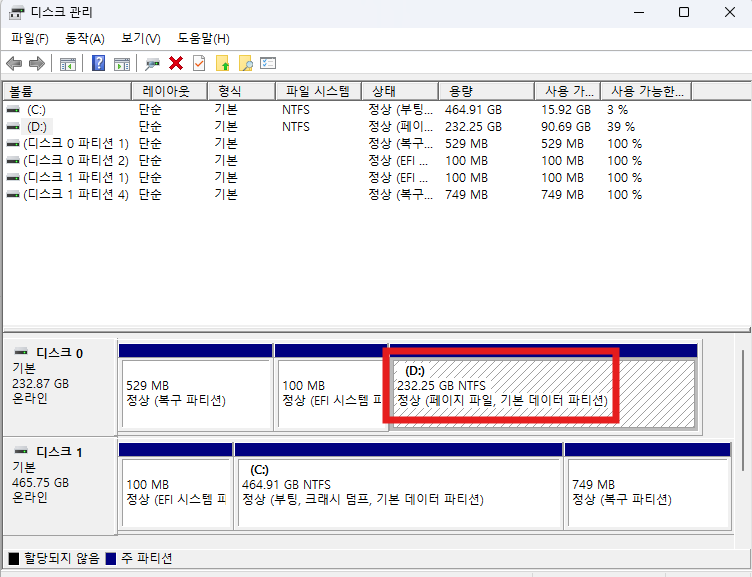
2️⃣ 디스크 관리에서 문자 할당
- 디스크 우클릭
- 드라이브 문자 및 경로 변경
- 추가 → 문자 선택

3️⃣ diskpart로 문자 강제 할당
경로
- cmd 관리자 실행
명령어
- 시작 메뉴에서 cmd 검색
- 관리자 권한으로 실행
아래 명령어를 한 줄씩 입력합니다.
diskpart
list volume
여기서 USB/외장하드 볼륨 번호 확인
(예: Volume 3)
select volume 3
※ 숫자는 실제 번호로 변경
assign
※ X는 해당 볼륨 번호로 변경한다.
4️⃣ 문자 충돌 확인
이미 사용 중인 드라이브 문자와
충돌이 발생하지 않는지 확인한다.
5️⃣ 다른 PC 테스트
다른 PC에서도 인식되지 않으면
디스크 손상 가능성을 고려한다.
✅ 정리 💡
이 문제는
드라이브 문자 미할당으로 발생하며,
문자 할당만으로 대부분 해결된다.
반응형
💾 추천 제품 (광고)
🔵 외장 SSD → https://link.coupang.com/a/dq64Sf
🔵 USB 메모리 → https://link.coupang.com/a/dq65Eq
🔵 USB 허브 → https://link.coupang.com/a/dq66IX
📎 함께 보면 좋은 글
💾 외장하드 인식 안 될 때 확인해야 할 6가지 (USB 연결 후 반응 없음)
🛑 이 장치에 문제가 발생하여 중지되었습니다 (코드 43) 해결 방법
반응형
'IT > 오류해결' 카테고리의 다른 글
| 🌐 윈도우에서 인터넷은 연결되는데 웹사이트가 안 열릴 때 해결 방법 (0) | 2026.01.18 |
|---|---|
| 🧹 윈도우에서 디스크가 오프라인 상태로 표시될 때 해결 방법 (0) | 2026.01.17 |
| 🌙 윈도우에서 절전 모드 후 인터넷이 안 될 때 해결 방법 (1) | 2026.01.15 |
| 🖨️ 윈도우에서 기본 프린터가 계속 바뀔 때 해결 방법 (0) | 2026.01.14 |
| 🔗 윈도우 기본 앱 연결이 계속 초기화될 때 해결 방법 (0) | 2026.01.13 |


