※ 이 게시물은 쿠팡 파트너스 활동의 일환으로, 이에 따른 일정액의 수수료를 제공받습니다.
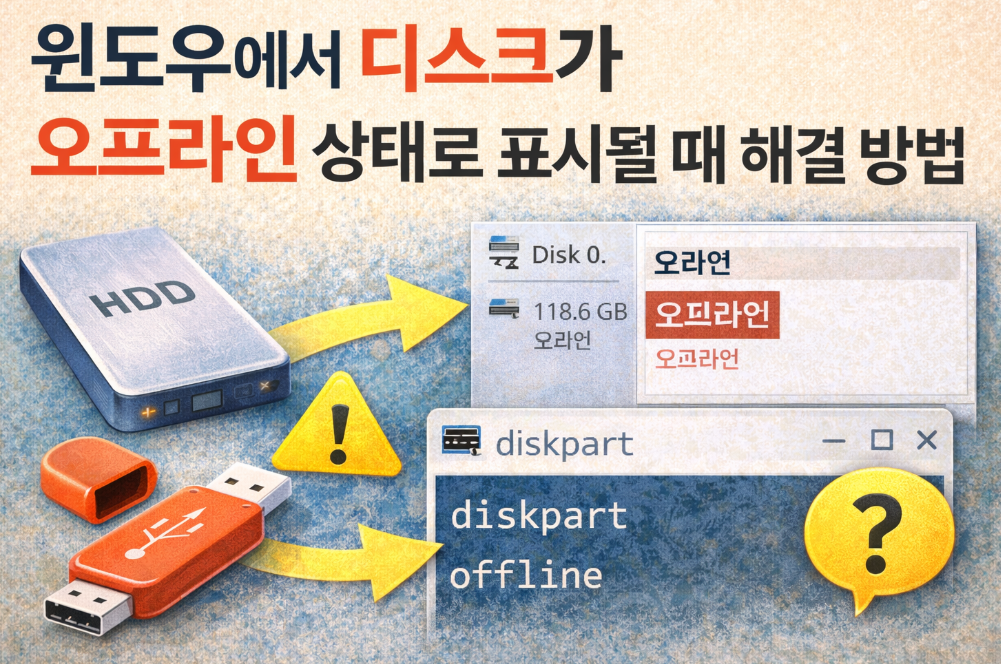
외장하드나 추가로 장착한 HDD/SSD가
연결은 되어 있는데,
- 파일 탐색기에 안 보이거나
- 디스크 관리에서 **‘오프라인’**으로 표시되는 경우 😥
이럴 때 디스크가 고장 난 것처럼 보이지만,
실제로는 윈도우에서 디스크를 사용 중지한 상태인 경우가 많습니다.
아래 방법들은
👉 각각 독립된 해결 방법이니
위에서부터 하나씩만 시도해보세요.
1️⃣ 디스크 관리에서 오프라인 해제
가장 먼저 확인해야 할 부분입니다.
경로
- Win + X → 디스크 관리
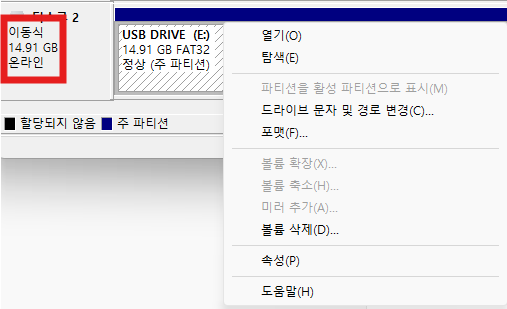
여기서 문제가 되는 디스크를 보면
상태가 오프라인으로 표시되어 있을 수 있습니다.
해결 방법
- 해당 디스크 우클릭
- 온라인 클릭
이 작업만으로
바로 정상 인식되는 경우도 많습니다.
2️⃣ diskpart로 디스크 온라인 전환 (권장)
디스크 관리에서
온라인 메뉴가 비활성화되어 있다면
diskpart로 직접 전환합니다.
⚠️ 데이터 삭제 없이 진행되지만
항상 주의해서 입력하세요.
방법
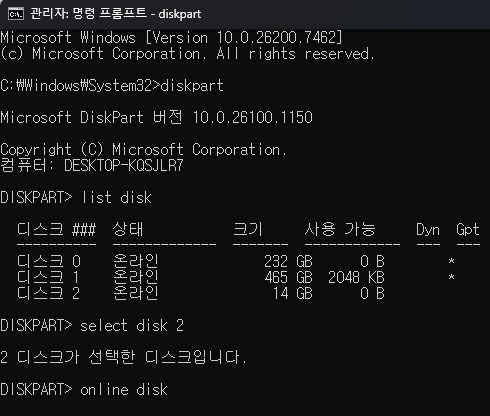
- 시작 메뉴에서 cmd 검색
- 관리자 권한으로 실행
아래 명령어를 한 줄씩 순서대로 입력합니다.
여기서 오프라인 상태인 디스크 번호 확인
(예: Disk 2)
정상적으로 처리되면
디스크가 온라인 상태로 전환됩니다.
3️⃣ 읽기 전용(Read-only) 상태 해제
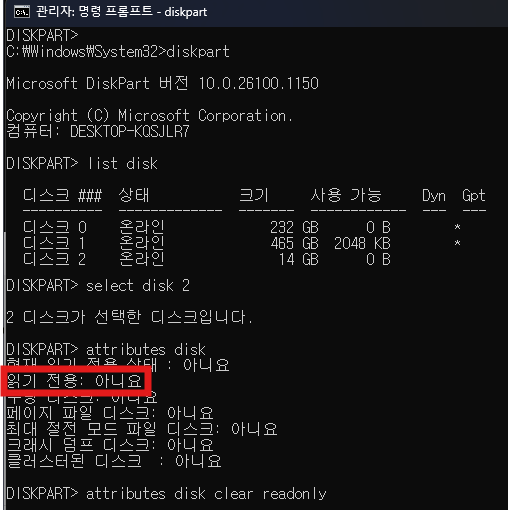
디스크가 읽기 전용으로 설정되어
오프라인처럼 보이는 경우도 있습니다.
확인 방법 (diskpart)
만약
Read-only : Yes 로 표시된다면
아래 명령어를 입력합니다.
4️⃣ 디스크 서명 충돌 확인
다른 디스크와
서명이 충돌하면
윈도우가 자동으로 오프라인 처리합니다.
이 경우에도
diskpart로 온라인 전환 후
드라이브 문자를 다시 할당하면 해결됩니다.
(이전 글에서 설명한
드라이브 문자 할당 방법과 연결됨)
5️⃣ 다른 PC에서도 동일한지 확인
위 방법으로도
디스크가 계속 오프라인으로 돌아간다면,
- 다른 PC에 연결해 테스트
- 동일 증상이면
→ 디스크 손상 가능성 고려
✅ 마무리
디스크가 오프라인으로 표시되는 문제는
- 윈도우 자동 보호 설정
- 읽기 전용 상태
- 디스크 서명 충돌
이 세 가지가 원인인 경우가 대부분입니다 🙂
💾 추천 제품 (광고)
🔵 외장 SSD → https://link.coupang.com/a/dtUaDI
🔵 USB 허브 → https://link.coupang.com/a/dtUa9N
🔵 외장하드 케이스 → https://link.coupang.com/a/dtUbMq
📎 함께 보면 좋은 글
💾 외장하드·USB가 인식되는데 드라이브 문자가 안 보일 때 해결 방법
💾 외장하드 인식 안 될 때 확인해야 할 6가지 (USB 연결 후 반응 없음)
'IT > 오류해결' 카테고리의 다른 글
| 💽 윈도우에서 ‘디스크를 초기화해야 합니다’ 메시지 뜰 때 해결 방법 (0) | 2026.01.19 |
|---|---|
| 🌐 윈도우에서 인터넷은 연결되는데 웹사이트가 안 열릴 때 해결 방법 (0) | 2026.01.18 |
| 💾 외장하드·USB가 인식되는데 드라이브 문자가 안 보일 때 해결 방법 (0) | 2026.01.16 |
| 🌙 윈도우에서 절전 모드 후 인터넷이 안 될 때 해결 방법 (1) | 2026.01.15 |
| 🖨️ 윈도우에서 기본 프린터가 계속 바뀔 때 해결 방법 (0) | 2026.01.14 |


