반응형
※ 이 게시물은 쿠팡 파트너스 활동의 일환으로, 이에 따른 일정액의 수수료를 제공받습니다.
Windows 업데이트가 실패하거나 멈추는 경우,
대부분 캐시 파일 손상이나 네트워크 불안정이 원인입니다.
아래 방법을 순서대로 진행하면 대부분 해결됩니다.
① 네트워크 연결 상태 점검
- Wi-Fi 불안정 시 유선 연결 권장
- VPN 사용 중이라면 잠시 비활성화
- 공공 Wi-Fi는 업데이트 중 오류 확률이 높습니다.
② Windows 업데이트 문제 해결사 실행
- 설정 → 시스템 → 문제 해결 → 기타 문제 해결사
- Windows Update 항목 실행
- 자동 복구로 대부분의 오류 해결 가능

반응형
③ 업데이트 캐시 초기화
1️⃣ Win + R → services.msc
2️⃣ Windows Update, BITS 중지
3️⃣ C:\Windows\SoftwareDistribution 폴더 내 파일 전체 삭제
4️⃣ 중지한 서비스 다시 시작
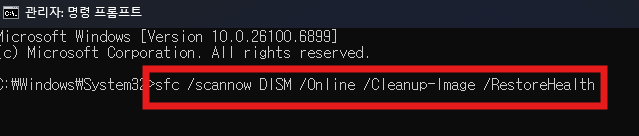
④ 시스템 파일 복구
CMD(관리자 권한) 실행 후 👇
sfc /scannow DISM /Online /Cleanup-Image /RestoreHealth
완료 후 재부팅.
⑤ Windows Update 서비스 재등록
CMD(관리자)에서 아래 명령 순서대로 입력 👇
net stop wuauserv net stop bits net start wuauserv net start bits
⑥ 수동 업데이트 설치
공식 사이트에서 수동으로 다운로드
Windows 업데이트 다운로드 페이지 (광고)
✅ 마무리
Windows 업데이트가 안 될 때는
① 네트워크 확인 → ② 캐시 초기화 → ③ 시스템 복구
이 순서로 점검하면 대부분 해결됩니다.
💾 추천 제품 (광고)
- 써지오 개별스위 6구 멀티탭 → https://link.coupang.com/a/c0zVOP
→ 전원 공급 안정화로 업데이트 중 오류 방지 - 삼성 970 EVO Plus NVMe SSD → https://link.coupang.com/a/c0zW2G
→ 업데이트 및 부팅 속도 향상 - 유그 140W PD → https://link.coupang.com/a/c0zYzQ
→ 배터리 안정 공급
반응형
'IT > 오류해결' 카테고리의 다른 글
| 🧠 컴퓨터 인터넷이 자꾸 끊길 때 원인 5가지와 해결법 (2025 최신) (0) | 2025.11.06 |
|---|---|
| 🖨️ Windows 프린터가 인식되지 않거나 인쇄가 안 될 때 해결법 (0) | 2025.11.05 |
| 🧱 Windows에서 파일 복사·이동이 안 될 때 해결법 (액세스 거부 오류 포함) (0) | 2025.11.04 |
| 🗂️ Windows 탐색기가 자주 멈출 때 해결법 (응답 없음 문제) (0) | 2025.11.03 |
| 🧹 임시 파일 정리 & 디스크 최적화로 컴퓨터 속도 높이기 (0) | 2025.11.01 |


