반응형
※ 이 게시물은 쿠팡 파트너스 활동의 일환으로, 이에 따른 일정액의 수수료를 제공받습니다.

운영체제의 치명적인 설정 오류나 드라이버 충돌 발생 시, 가장 효율적인 복구 수단은 '시스템 복원' 기능을 활용하는 것입니다. 이는 VSS(Volume Shadow Copy) 서비스를 기반으로 시스템 상태의 스냅샷을 생성하여, 사용자 데이터의 손실 없이 런타임 환경만을 이전 시점으로 롤백합니다.
안정적인 시스템 운용을 위한 복원 지점 생성 및 긴급 복구 프로세스를 상세히 안내합니다.
1. 시스템 보호 구성 및 디스크 할당
복원 기능을 사용하기 위해서는 먼저 대상 드라이브에 대한 보호 설정과 섀도 복사본 저장을 위한 공간 할당이 선행되어야 합니다.
- 상세 경로: [실행(Win+R)] > sysdm.cpl 입력 > [시스템 보호] 탭 이동
- 조치 사항: 보호 설정에서 시스템 드라이브를 선택하고 [구성] 버튼을 클릭합니다. 복원 지점 저장을 위해 최소 5GB 이상의 공간을 할당하고 **'시스템 보호 사용'**을 활성화하십시오.

2. 수동 복원 지점 생성 및 무결성 확보
대규모 업데이트나 레지스트리 수정 전, 현재의 안정적인 상태를 수동으로 기록하여 가용성을 확보합니다.
- 상세 경로: [시스템 보호] 탭 하단의 [만들기] 버튼 클릭
- 설정 방법: 식별 가능한 명칭을 입력하여 복원 지점을 생성합니다. 생성된 지점은 시스템 업데이트나 프로그램 설치 시 자동으로 생성되는 지점과 함께 관리되며, 필요 시 선택하여 복구가 가능합니다.

3. WinRE(Windows Recovery Environment)를 통한 복구
OS 진입이 불가능한 심각한 오류 발생 시, 복구 환경을 통해 롤백을 수행하는 기술적 접근 방식입니다.
- 상세 경로: 부팅 시 특정 키(F8 등) 또는 강제 종료 반복을 통한 고급 시작 옵션 진입
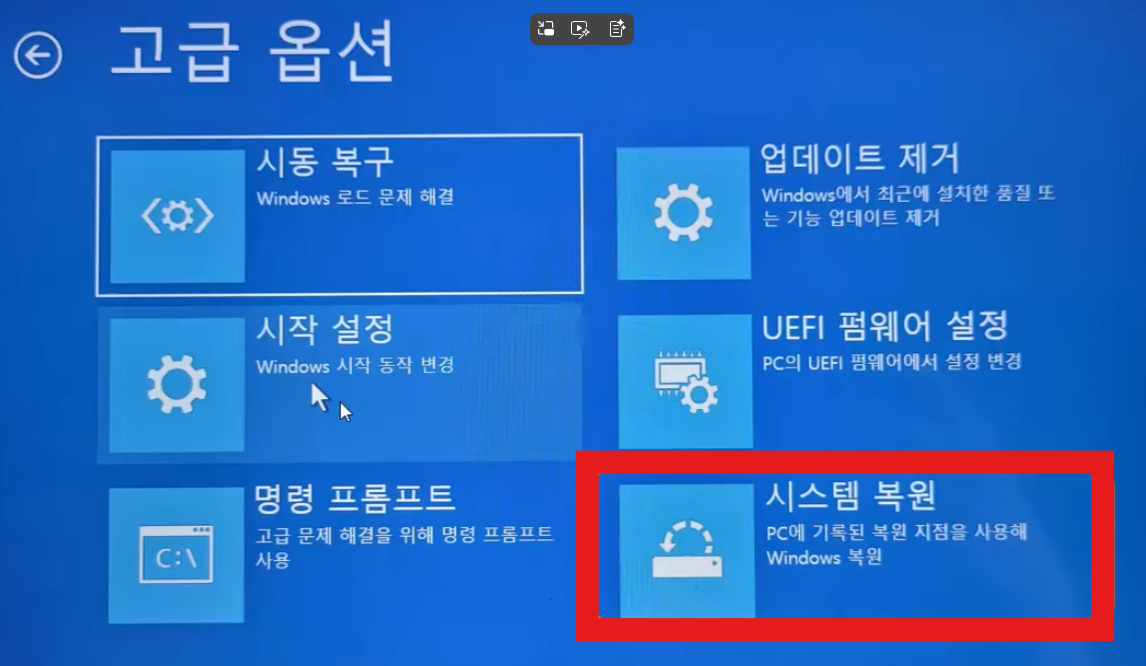
- 조치 방법: [문제 해결] > [고급 옵션] > [시스템 복원] 메뉴를 선택합니다. 관리자 계정 인증 후, 정상 작동하던 시점의 스냅샷을 선택하여 복원 프로세스를 시작합니다. 이 과정은 시스템 하이브 파일과 드라이버 라이브러리를 동기화하는 작업을 포함합니다.
✅ 결론 및 요약
시스템 복원은 하드웨어 결함을 제외한 대부분의 소프트웨어 트러블을 해결할 수 있는 가장 강력한 도구입니다. 정기적으로 시스템 보호 상태를 점검하고, 주요 환경 변화 전 복원 지점을 확보하는 습관은 시스템 유지보수 비용을 획기적으로 절감해 줍니다.
반응형
💾 IT 생산성 향상 아이템
🔵 대용량 시스템 이미지 백업용 외장 SSD → https://link.coupang.com/a/dIZw3r
🔵 작업 중 전원 유지를 위한 무정전 전원장치(UPS) → https://link.coupang.com/a/dIZyBM
📎 연관 포스팅 안내
반응형
'IT > 오류해결' 카테고리의 다른 글
| 💻 Windows 11 환경 내 Internet Explorer 모드 활성화 및 레거시 웹 호환성 조치 가이드 (0) | 2026.02.11 |
|---|---|
| 💻 Windows 10/11 가상 메모리(Paging File) 최적화 및 리소스 부족 오류 조치 가이드 (0) | 2026.02.10 |
| 💻 Windows 10/11 시스템 사양 분석 및 하드웨어 병목 구간 진단 가이드 (0) | 2026.02.07 |
| 💻 윈도우 10/11 디스크 사용률 100% 현상 및 I/O 병목 문제 해결 가이드 (0) | 2026.02.06 |
| 💻 Windows 10/11 업데이트 서비스 중단 및 구성 요소 재설정 가이드 (0) | 2026.02.05 |


