반응형
※ 이 게시물은 쿠팡 파트너스 활동의 일환으로, 이에 따른 일정액의 수수료를 제공받습니다.

시스템 운용 중 발생하는 'Out of Memory' 오류는 물리적 RAM의 한계를 초과하는 프로세스가 실행될 때, 이를 보완하는 페이징 파일(Paging File)의 할당량이 부족하여 발생합니다. 특히 SSD 환경에서는 가상 메모리의 입출력 속도가 개선되었으므로, 적절한 수동 설정을 통해 시스템 안정성을 확보할 수 있습니다.
리소스 부족 현상을 해결하기 위한 가상 메모리 관리 및 최적화 프로세스를 안내합니다.
1. 가상 메모리 관리 인터페이스 진입
운영체제가 하드 드라이브를 가상 자원으로 활용하는 방식을 제어하는 경로입니다.
- 상세 경로: [실행(Win+R)] > sysdm.cpl 입력 > [고급] 탭 > 성능 [설정] > [고급] 탭 > 가상 메모리 [변경]
- 참고: 시스템 성능 옵션 내에서 '프로그램' 성능에 최적화되어 있는지도 함께 확인하십시오.
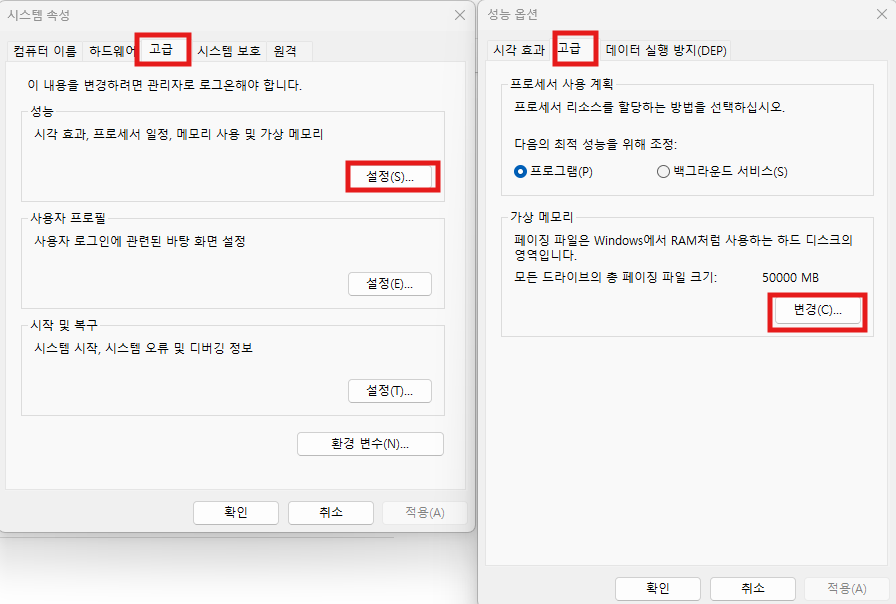
2. 사용자 지정 크기 할당 및 병목 해제
자동 관리 기능의 오류로 인해 페이징 파일 크기가 유동적으로 변하며 발생하는 프리징 현상을 방지합니다.
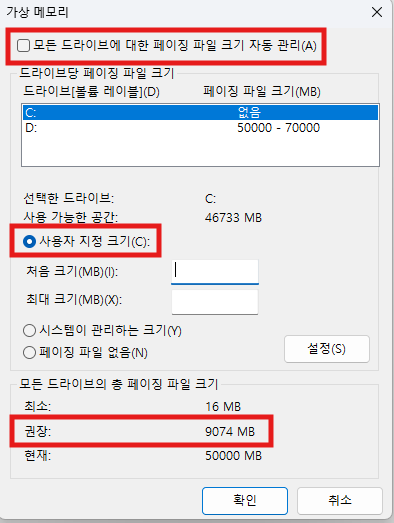
- 조치 사항: '모든 드라이브에 대한 페이징 파일 크기 자동 관리'를 비활성화합니다.
- 설정 가이드:
- 처음 크기: 현재 시스템에서 제안하는 '권장' 용량을 입력합니다.
- 최대 크기: 설치된 물리 RAM 용량의 1.5배에서 2배 사이를 입력하는 것이 일반적입니다 (단위: MB).
- 중요: 입력 후 반드시 [설정] 버튼을 클릭하여 값이 반영된 것을 확인한 후 리부팅을 수행하십시오.
3. 불필요한 백그라운드 앱 정리하기 상세 경로
애초에 메모리를 많이 잡아먹는 범인들을 차단하는 것도 중요합니다.
상세 경로
- [설정] → [앱] → [시작 프로그램] 클릭
설정 방법
- 컴퓨터 켤 때 자동으로 켜지는 앱 중, 당장 안 쓰는 앱(메신저, 웹하드 등)을 모두 **[끔]**으로 변경하세요.
- 이것만 해도 평소 사용 가능한 메모리 여유 공간이 훨씬 늘어납니다.
- 애초에 메모리를 많이 잡아먹는 범인들을 차단하는 것도 중요합니다.

✅ 결론 및 요약
가상 메모리 최적화는 물리적 메모리 부족 상황에서 시스템의 급격한 크래시(Crash)를 방지하는 방어 기제입니다. 하지만 이는 스토리지의 I/O 자원을 소모하므로, 장기적으로는 물리적 RAM 증설을 통해 시스템의 근본적인 대역폭을 확보하는 것을 권장합니다.
반응형
💾 IT 생산성 향상 아이템
🔵 멀티태스킹 최적화를 위한 고클럭 메모리 라인업 → https://link.coupang.com/a/dJJImh
🔵 대용량 페이징 파일 처리에 유리한 고성능 SSD → https://link.coupang.com/a/dJJKhv
📎 연관 포스팅 안내
반응형
'IT > 오류해결' 카테고리의 다른 글
| 💻 Windows 10/11 데스크톱 아이콘 레이아웃 구성 및 시스템 아이콘 복구 가이드 (0) | 2026.02.12 |
|---|---|
| 💻 Windows 11 환경 내 Internet Explorer 모드 활성화 및 레거시 웹 호환성 조치 가이드 (0) | 2026.02.11 |
| 💻 Windows 10/11 시스템 보호 활성화 및 스냅샷(복원 지점) 관리 가이드 (0) | 2026.02.09 |
| 💻 Windows 10/11 시스템 사양 분석 및 하드웨어 병목 구간 진단 가이드 (0) | 2026.02.07 |
| 💻 윈도우 10/11 디스크 사용률 100% 현상 및 I/O 병목 문제 해결 가이드 (0) | 2026.02.06 |


