반응형
※ 이 게시물은 쿠팡 파트너스 활동의 일환으로, 이에 따른 일정액의 수수료를 제공받습니다.
Windows 11 운영체제는 Internet Explorer 11 데스크톱 애플리케이션을 공식적으로 지원하지 않으며, 이를 대체하기 위해 Microsoft Edge 내에 'IE 모드'라는 렌더링 엔진 통합 기능을 제공합니다. 레거시 웹 환경(ActiveX 및 구형 스크립트 기반)이 필수적인 사용자를 위한 3단계 기술 조치 프로세스를 안내합니다.
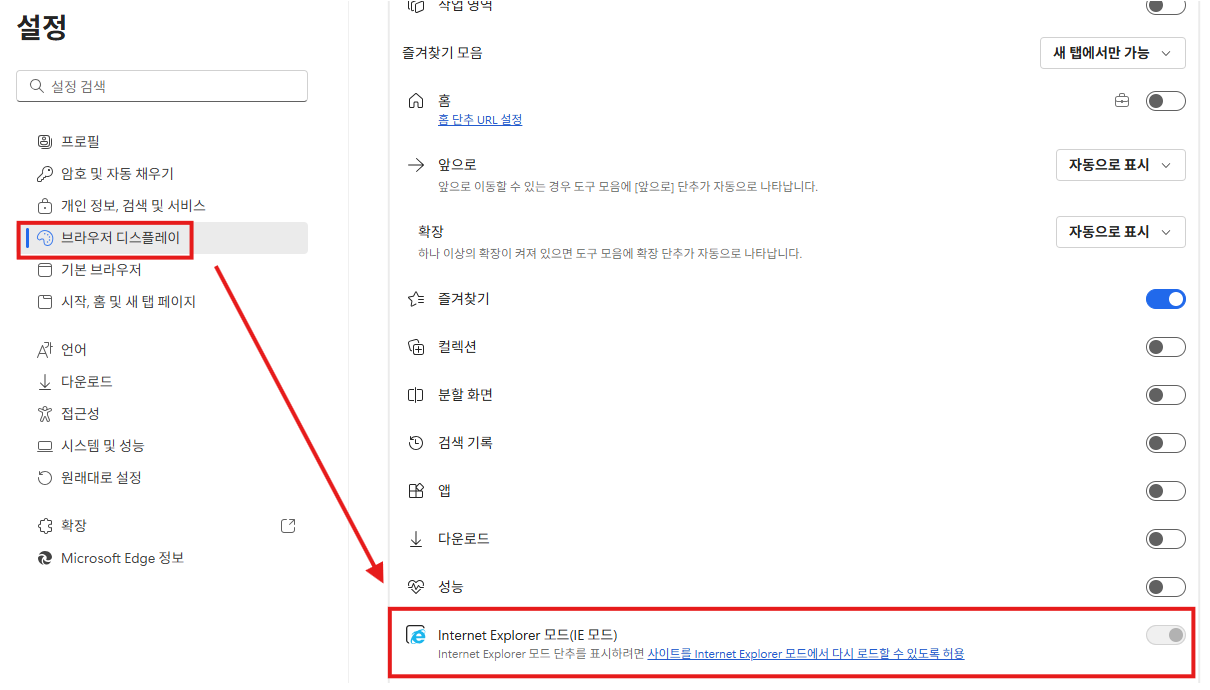
1. 도구 모음 내 IE 모드 단추(UI) 커스터마이징
사용자가 수동으로 렌더링 엔진을 전환할 수 있도록 브라우저 인터페이스에 접근 경로를 상시 노출시키는 단계입니다.
- 상세 경로: [설정] > [브라우저 디스플레이] > [도구 모음에 표시할 단추 선택] 진입
- 조치 사항: [Internet Explorer 모드 단추] 토글을 활성화하여 주소 표시줄 우측에 전용 아이콘을 배치합니다. 이를 통해 동적 페이지 전환이 필요한 시점에 즉각적인 엔진 교체가 가능해집니다.
- 혹시 IE모드 단추가 보이지 않는다면 2번 문항 먼저 설정 후 다시 1번 설정해주세요.
2. IE 모드 실행 권한 승인 및 브라우저 재구성
엣지 브라우저의 정책 설정에서 호환성 렌더링 엔진(Trident)의 호출을 정식으로 허용하는 과정입니다.
- 상세 경로: [설정] > [기본 브라우저] 메뉴 내 'Internet Explorer 호환성' 섹션
- 조치 사항: '사이트를 Internet Explorer 모드로 다시 로드할 수 있도록 허용' 옵션을 **[허용]**으로 변경한 후 브라우저 인스턴스를 재시작(Restart)합니다. 이 설정이 선행되어야만 실제 IE 엔진의 리소스가 호출됩니다.

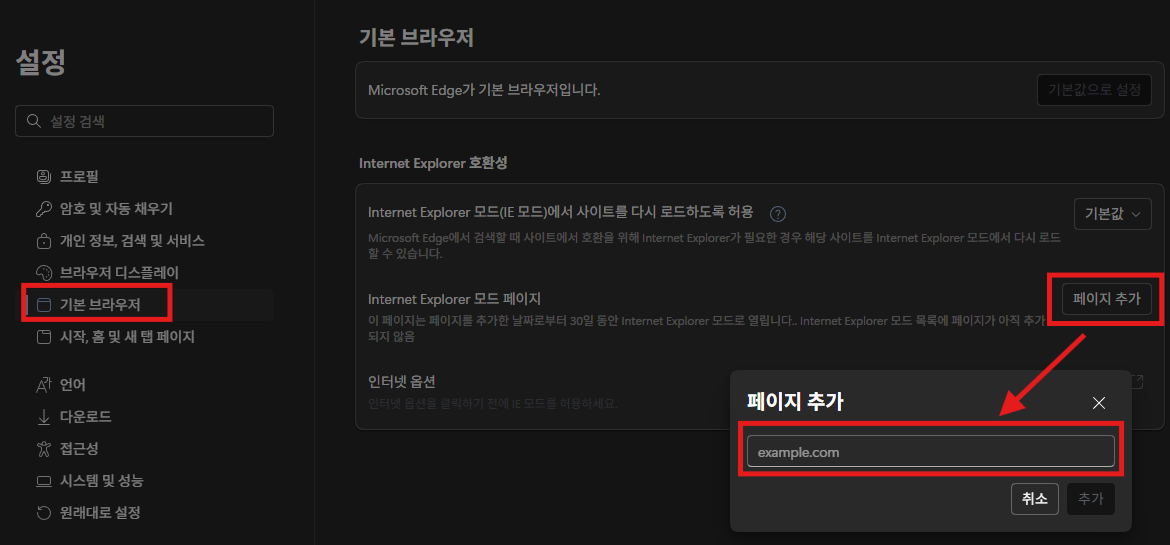
3. 호환성 화이트리스트(사이트 목록) 등록 및 세션 관리
특정 도메인 접속 시 시스템이 자동으로 엔진을 전환하도록 정책 리스트를 구성하는 정밀 설정 단계입니다.
- 상세 경로: [기본 브라우저] 설정 메뉴 하단 [Internet Explorer 모드 페이지] 추가 버튼 클릭
- 조치 사항: 레거시 렌더링이 필수적인 URL을 명시적으로 등록합니다. 등록된 도메인은 향후 30일간 해당 브라우저 세션에서 자동으로 IE 모드로 구동되며, 이는 엔터프라이즈 환경에서의 업무 연속성 확보를 위한 가장 확실한 방법입니다.
✅ 결론 및 요약
Windows 11에서의 Internet Explorer 부재는 시스템 결함이 아닌 정책적 변화입니다. 따라서 엣지의 **'IE 모드'**를 적절히 구성하는 것이 최선의 해결책입니다. 만약 특정 금융/공공 기관 사이트에서 보안 모듈 충돌이 지속될 경우, 해당 사이트를 'IE 모드 페이지' 목록에 직접 등록하여 세션을 고정하는 방식을 권장합니다.
반응형
💾 IT 생산성 향상 아이템
🔵 멀티태스킹 효율을 높이는 와이드 모니터 → https://link.coupang.com/a/dKeVPN
🔵 안정적인 네트워크 연결을 위한 USB 무선 랜카드 → https://link.coupang.com/a/dKeWv2
📎 연관 포스팅 안내
반응형
'IT > 오류해결' 카테고리의 다른 글
| 💻 Windows 10/11 한글 입력기(IME) 자음·모음 분리 및 텍스트 호스트 오류 조치 가이드 (0) | 2026.02.13 |
|---|---|
| 💻 Windows 10/11 데스크톱 아이콘 레이아웃 구성 및 시스템 아이콘 복구 가이드 (0) | 2026.02.12 |
| 💻 Windows 10/11 가상 메모리(Paging File) 최적화 및 리소스 부족 오류 조치 가이드 (0) | 2026.02.10 |
| 💻 Windows 10/11 시스템 보호 활성화 및 스냅샷(복원 지점) 관리 가이드 (0) | 2026.02.09 |
| 💻 Windows 10/11 시스템 사양 분석 및 하드웨어 병목 구간 진단 가이드 (0) | 2026.02.07 |


