반응형
※ 이 게시물은 쿠팡 파트너스 활동의 일환으로, 이에 따른 일정액의 수수료를 제공받습니다.
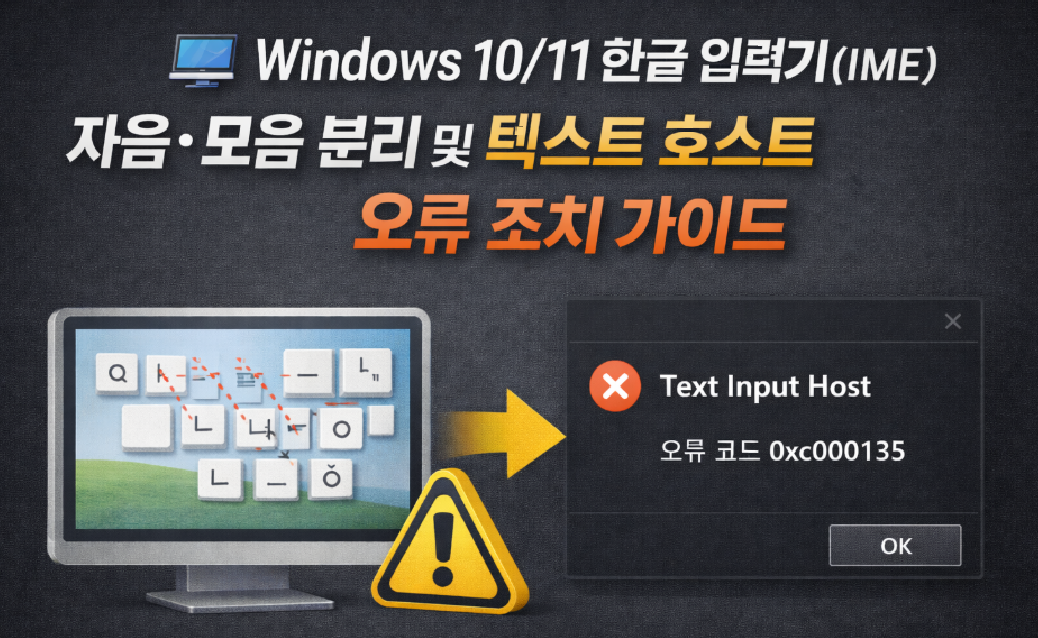
윈도우 환경에서 한글 입력 시 초성, 중성, 종성이 결합되지 않고 개별 문자로 나열되는 현상은 주로 'Microsoft Text Input Host' 프로세스의 세션 충돌이나 윈도우 이모지(Emoji) 패널과의 간섭으로 인해 발생합니다.
시스템 재부팅 없이 입력기의 무결성을 복구하기 위한 3단계 기술적 조치 프로세스를 안내합니다.
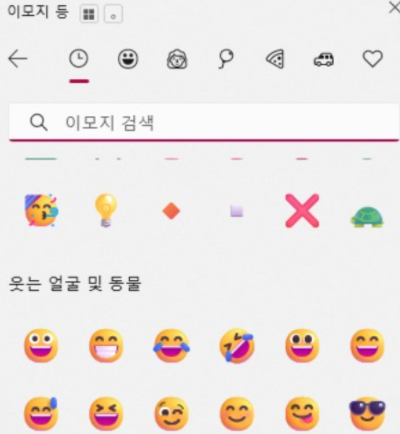
1. 이모지 패널 호출을 통한 입력 세션 리셋
윈도우 이모지 단축키 사용 후 입력 포커스가 비정상적으로 유지될 때 발생하는 결합 오류를 해결하는 방식입니다.
- 조치 사항: 텍스트 입력 위치에서 **[Windows 로고 키 + . (마침표)]**를 실행합니다. 패널 활성화 후 임의의 이모지를 삽입하거나 Esc 키로 패널을 닫으면, OS의 텍스트 서비스 프레임워크가 초기화되며 정상적인 한글 결합 상태로 복구됩니다.
2. Microsoft Text Input Host 프로세스 강제 종료
입력 인터페이스를 담당하는 백그라운드 프로세스가 응답 없음 상태일 때, 해당 프로세스를 재실행하여 오류를 해결합니다.
- 상세 경로: [실행(Win+R)] 창 활성화
- 조치 사항: taskkill /f /im MicrosoftTextInputHost.exe 명령어를 입력하고 실행합니다. 해당 프로세스는 시스템에 의해 즉시 자동 재시작되며, 이 과정에서 꼬여있던 입력 버퍼가 초기화되어 정상적인 IME 작동이 가능해집니다.

3. Microsoft IME 호환성 모드 활성화를 통한 입력기 안정화
- 상세 경로: [설정] > [시간 및 언어] > [언어 및 지역] > [한국어] 옵션 > [Microsoft 입력기] 설정
- 조치 사항: '이전 버전의 Microsoft IME' 옵션을 **[켬]**으로 활성화합니다.
- 기술적 효과: 최신 윈도우 11의 TSF(Text Services Framework)와 구형 훅(Hook) 방식 앱 간의 충돌을 방지합니다. 입력기 엔진을 안정적인 이전 빌드로 고정함으로써 자음과 모음이 결합되지 않는 논리적 오류를 원천적으로 차단합니다.
- 시스템 서비스(Touch Keyboard Service) 항목이 식별되지 않는 환경에서는, 입력기 자체의 호환성 설정을 변경하여 렌더링 오류를 해결할 수 있습니다.

✅ 결론 및 요약
한글 입력 분리 현상은 하드웨어 결함보다는 운영체제 내의 입력기(IME)와 부가 서비스 간의 소프트웨어적 충돌인 경우가 대부분입니다. 상기 프로세스로 해결되지 않을 경우, 설정 메뉴의 [시간 및 언어] 섹션에서 '한국어' 언어 팩을 재설치하거나 이전 버전의 Microsoft IME를 활성화하는 방안을 고려해야 합니다.
반응형
💾 IT 생산성 향상 아이템
🔵 빠른 타건을 지원하는 고성능 게이밍 키보드 → https://link.coupang.com/a/dLB54v
🔵 장시간 작업에도 편안한 팜레스트 → https://link.coupang.com/a/dLB712
📎 연관 포스팅 안내
반응형
'IT > 오류해결' 카테고리의 다른 글
| 💻 Windows 10/11 라이선스 상태 진단 및 정품 인증(Activation) 오류 조치 가이드 (0) | 2026.02.16 |
|---|---|
| 💻 Windows 10/11 배터리 상태 분석(Battery Report) 및 전력 효율 최적화 가이드 (0) | 2026.02.14 |
| 💻 Windows 10/11 데스크톱 아이콘 레이아웃 구성 및 시스템 아이콘 복구 가이드 (0) | 2026.02.12 |
| 💻 Windows 11 환경 내 Internet Explorer 모드 활성화 및 레거시 웹 호환성 조치 가이드 (0) | 2026.02.11 |
| 💻 Windows 10/11 가상 메모리(Paging File) 최적화 및 리소스 부족 오류 조치 가이드 (0) | 2026.02.10 |


