반응형
※ 이 게시물은 쿠팡 파트너스 활동의 일환으로, 이에 따른 일정액의 수수료를 제공받습니다.
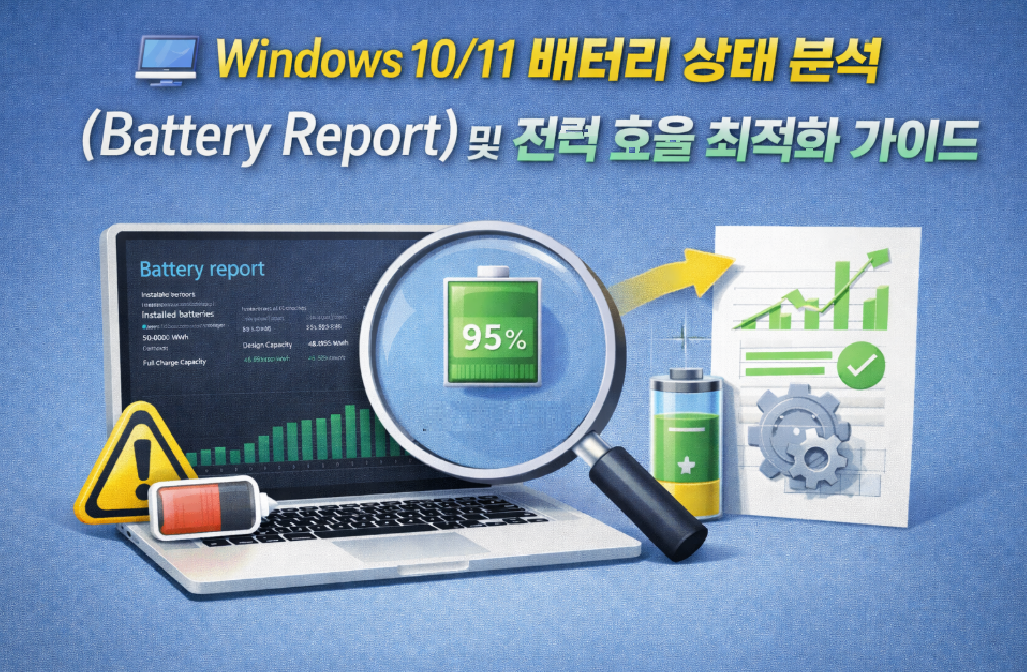
모바일 컴퓨팅 환경에서 배터리 성능은 기기의 가동 시간과 직결되는 핵심 요소입니다. 리튬 이온 배터리의 화학적 노후화 상태를 정량적으로 파악하고, 전력 소모 아키텍처를 최적화하여 가용 시간을 연장하는 3단계 기술 조치 프로세스를 안내합니다.
1. PowerCfg 명령어를 이용한 시스템 배터리 리포트 생성
운영체제 커널에 기록된 배터리 사이클 및 용량 데이터를 추출하여 물리적 상태를 진단합니다.
- 상세 경로: [Windows 터미널(관리자)] 실행
- 조치 사항: powercfg /batteryreport 명령어를 실행하여 HTML 형식의 보고서를 생성합니다.
- 데이터 분석: 보고서 내 [Installed Batteries] 섹션에서 설계 용량 대비 완충 가능 용량의 비율을 계산하여 배터리 열화 수준(Wear Level)을 파악합니다. 이를 통해 교체 주기를 객체적으로 판단할 수 있습니다.

2. 전력 점유율 기반 백그라운드 프로세스 최적화
전력 리소스를 과도하게 점유하는 프로세스를 식별하고 하드웨어 가속 및 절전 정책을 적용합니다.
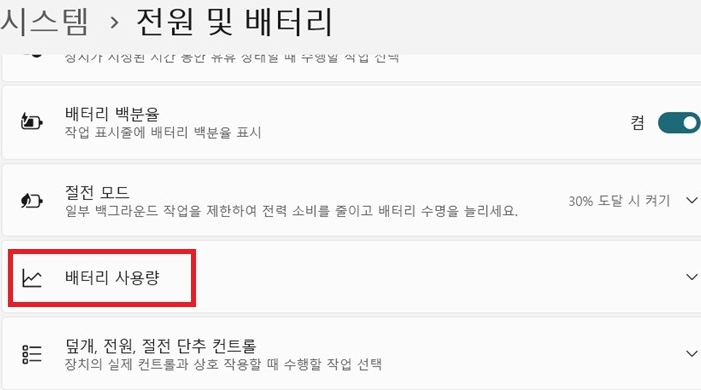
- 상세 경로: [설정] > [시스템] > [전원 및 배터리] > [배터리 사용량]
- 조치 사항: 기간별 배터리 소모 차트를 분석하여 에너지 효율이 낮은 앱을 필터링합니다. 해당 앱의 **[백그라운드 앱 사용 권한]**을 조정하여 유휴 상태에서의 전력 누수를 차단하고 전체적인 시스템 런타임을 확보합니다.
3. 배터리 보호 임계값(Threshold) 설정 및 수명 관리
배터리의 사이클 카운트 증가를 억제하고 고온/과충전으로 인한 손상을 방지하기 위한 정책 설정입니다.
- 상세 경로: 각 제조사(OEM) 제공 시스템 관리 유틸리티
- 조치 사항: 배터리 보호 기능을 활성화하여 최대 충전 용량을 80% 수준으로 제한합니다. 이는 배터리 셀의 전압 스트레스를 완화하여 용량 저하 속도를 늦추는 가장 효과적인 물리적 보호 수단입니다.

✅ 결론 및 요약
정기적인 Battery Report 모니터링은 노트북의 잠재적인 하드웨어 장애를 예방하는 지름길입니다. 특히 배터리 효율이 70% 이하로 급감할 경우 시스템 성능 저하(Throttling)가 동반될 수 있으므로, 적절한 소프트웨어 설정과 함께 필요 시 물리적 교체를 검토해야 합니다.
반응형
💾 IT 생산성 향상 아이템
🔵 초고속 데이터 전송! 노트북 전용 도킹스테이션 → https://link.coupang.com/a/dMhemu
🔵 눈이 편안한 노트북 거치대 및 쿨러 → https://link.coupang.com/a/dMhfbR
📎 연관 포스팅 안내
💻 윈도우 10/11 마우스 커서 프리징 및 간헐적 끊김 현상 조치 가이드
🔊 윈도우 부팅·업데이트 후 소리(사운드) 안 날 때 실전 해결법 & 오디오 장치 추천
반응형
'IT > 오류해결' 카테고리의 다른 글
| 💻 Windows 10/11 가독성 향상 및 청색광(Blue Light) 차단 최적화 가이드 (0) | 2026.02.17 |
|---|---|
| 💻 Windows 10/11 라이선스 상태 진단 및 정품 인증(Activation) 오류 조치 가이드 (0) | 2026.02.16 |
| 💻 Windows 10/11 한글 입력기(IME) 자음·모음 분리 및 텍스트 호스트 오류 조치 가이드 (0) | 2026.02.13 |
| 💻 Windows 10/11 데스크톱 아이콘 레이아웃 구성 및 시스템 아이콘 복구 가이드 (0) | 2026.02.12 |
| 💻 Windows 11 환경 내 Internet Explorer 모드 활성화 및 레거시 웹 호환성 조치 가이드 (0) | 2026.02.11 |


