반응형
※ 이 게시물은 쿠팡 파트너스 활동의 일환으로, 이에 따른 일정액의 수수료를 제공받습니다.

운영체제의 정품 인증 상태는 단순한 개인화를 넘어 시스템 보안 패치 수신 및 무결성 유지에 필수적인 요소입니다. 라이선스 유형을 식별하고 인증 프로세스 중 발생하는 런타임 오류를 해결하기 위한 3단계 기술 조치 프로세스를 안내합니다.
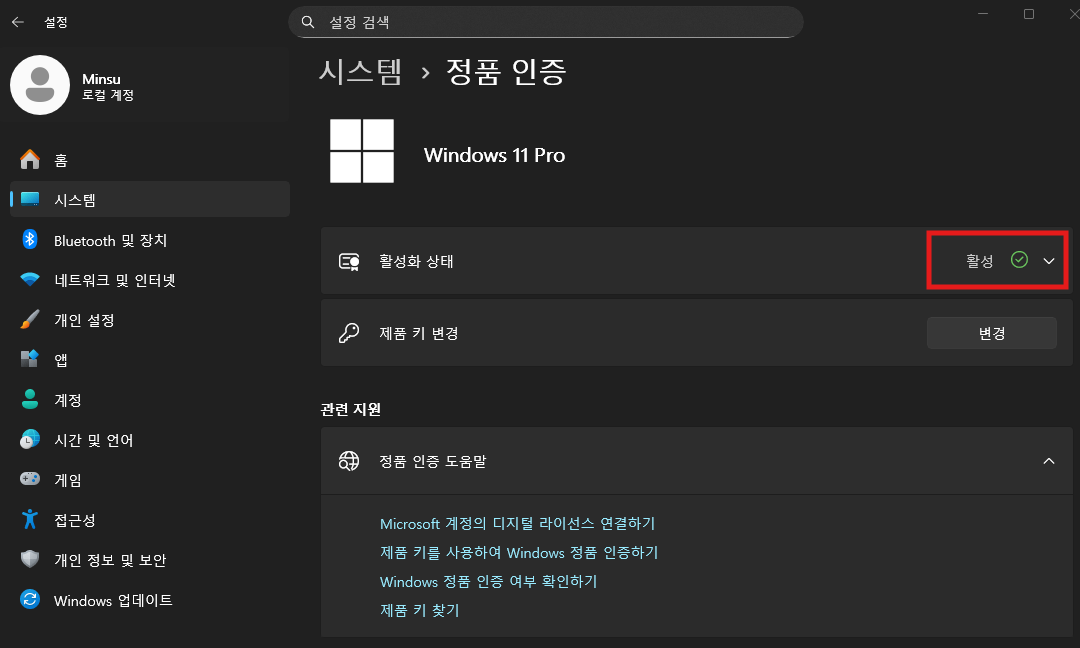
1. 시스템 설정 UI를 통한 인증 무결성 검증
현재 OS에 할당된 제품 키의 활성화 여부 및 디지털 라이선스 귀속 상태를 확인합니다.
- 상세 경로: [설정] > [시스템] > [정품 인증] 진입
- 조치 사항: 활성화 상태가 '활성'이 아닌 경우 표시되는 오류 코드(예: 0xc004f074)를 식별합니다. 이후 하단의 [문제 해결] 마법사를 실행하여 마이크로소프트 정품 인증 서버와의 재동기화를 시도합니다.
2. Windows Software Licensing 관리 도구(SLMGR) 활용
명령줄 인터페이스를 통해 라이선스의 만료 기간 및 상세 정책 정보를 정밀 진단합니다.
- 상세 경로: [명령 프롬프트(관리자)] 실행
- 조치 사항: slmgr /xpr 명령어를 입력하여 현재 라이선스의 만료 시점을 확인합니다. 추가로 slmgr /dli를 입력하면 현재 설치된 라이선스가 리테일(Retail), OEM, 또는 볼륨(GVLK) 라이선스인지 식별할 수 있어 유지보수 판단 근거로 활용 가능합니다.

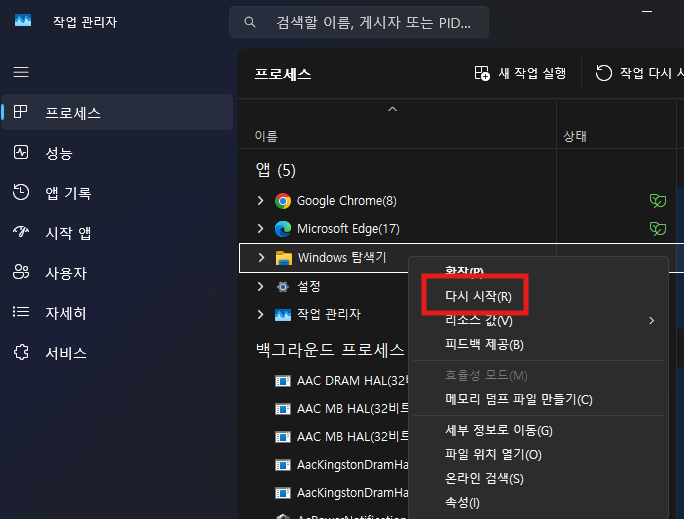
3. 탐색기 프로세스 쉘(Shell) 재로드를 통한 UI 오류 복구
인증 성공 후에도 바탕화면에 워터마크가 잔존하는 하이브리드 캐시 오류를 해결합니다.
- 상세 경로: [작업 관리자] > [프로세스] 탭
- 조치 사항: 'Windows 탐색기(explorer.exe)' 프로세스를 선택하여 [다시 시작]을 수행합니다. 이는 데스크톱 창 관리자(DWM)의 레이어를 갱신하여 잘못 렌더링된 인증 안내 문구를 강제 제거하는 가장 효과적인 방식입니다.
✅ 결론 및 요약
정확한 라이선스 상태 파악은 불법 소프트웨어 사용으로 인한 보안 위협을 방지하는 첫걸음입니다. 특히 SLMGR 명령어는 시스템 관리자가 반드시 숙지해야 할 도구입니다. 만약 하드웨어 변경 후 인증이 해제되었다면, 마이크로소프트 계정에 연결된 디지털 라이선스 재활성화를 검토하십시오.
반응형
💾 IT 생산성 향상 아이템
🔵 시스템 안정성을 위한 정품 소프트웨어 모음 → [쿠팡 링크]
🔵 빠르고 안정적인 최신형 사무용 노트북 → [쿠팡 링크]
📎 연관 포스팅 안내
🔋 Windows 10/11 배터리 상태 분석 및 효율 최적화 가이드 : [티스토리 내 포스팅 링크]
🖱️ Windows 10/11 마우스 커서 프리징 및 응답 지연 조치 가이드 : [티스토리 내 포스팅 링크]
반응형
'IT > 오류해결' 카테고리의 다른 글
| 💻 윈도우 11 파일 확장자 보이기 숨기기 해결! (jpg exe 파일명 표시 방법) (0) | 2026.02.18 |
|---|---|
| 💻 Windows 10/11 가독성 향상 및 청색광(Blue Light) 차단 최적화 가이드 (0) | 2026.02.17 |
| 💻 Windows 10/11 배터리 상태 분석(Battery Report) 및 전력 효율 최적화 가이드 (0) | 2026.02.14 |
| 💻 Windows 10/11 한글 입력기(IME) 자음·모음 분리 및 텍스트 호스트 오류 조치 가이드 (0) | 2026.02.13 |
| 💻 Windows 10/11 데스크톱 아이콘 레이아웃 구성 및 시스템 아이콘 복구 가이드 (0) | 2026.02.12 |


