반응형
※ 이 게시물은 쿠팡 파트너스 활동의 일환으로, 이에 따른 일정액의 수수료를 제공받습니다.

윈도우를 사용하다 보면 파일 이름 뒤에 .jpg나 .exe 같은 확장자가 안 보여서 이게 어떤 파일인지 헷갈릴 때가 많습니다. 특히 보안을 위해서라도 파일의 진짜 정체를 확인하는 설정은 필수인데요!
윈도우 10과 11에서 파일 확장자를 한 번에 보이게 하거나 숨기는 3가지 방법을 아주 쉽게 정리해 드립니다.
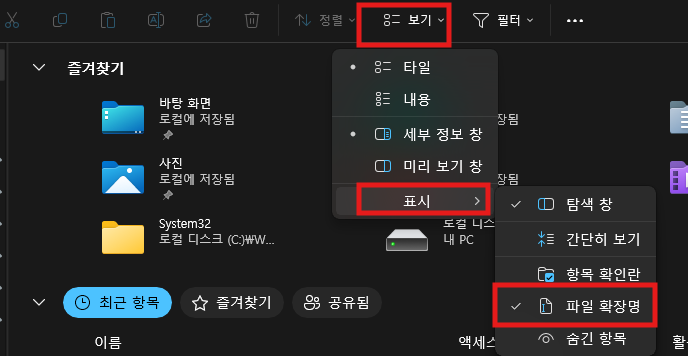
1. 윈도우 11 탐색기 메뉴에서 바로 설정하기
가장 빠르고 쉬운 방법입니다. 폴더 안에서 클릭 몇 번이면 끝납니다.
- 상세 경로: [파일 탐색기] 상단 메뉴의 [보기] 클릭 > [표시] 선택
- 조치 사항: 목록 맨 아래에 있는 **[파일 확장명]**을 체크하세요. 이제 모든 파일 이름 뒤에 숨겨졌던 형식이 나타납니다.
2. 폴더 옵션을 이용한 고전적인 설정 방법
메뉴바 모양이 다르거나 윈도우 10을 쓰시는 분들이 모든 폴더에 적용할 때 쓰는 정석 방법입니다.
- 상세 경로: 탐색기 우측 상단 [점 3개(…)] > [옵션] > [보기] 탭
- 조치 사항: 고급 설정 목록에서 **[알려진 파일 형식의 파일 확장명 숨기기]**를 찾아 체크를 해제하세요. [확인]을 누르면 시스템 전체에 적용됩니다.

3. 확장자 변경 시 주의할 점 (파일 깨짐 방지)
확장자가 보이게 되면 이름을 바꿀 때 확장자까지 건드릴 수 있습니다. 이때 주의할 점입니다.
- 핵심 내용: 파일명 뒤의 점(.)과 그 뒤의 문자열(예: .txt)을 임의로 지우거나 바꾸면 파일이 열리지 않을 수 있습니다.
- 해결 방법: 단순히 이름만 바꾸고 싶다면 점(.) 앞부분만 수정하세요. 만약 실수로 확장자를 지웠다면, 다시 원래대로 확장자명을 써주면 파일이 정상적으로 복구됩니다.
✅ 결론 및 요약
파일 확장자를 항상 켜두는 습관은 이미지 파일로 위장한 바이러스(exe)를 잡아내는 가장 좋은 보안 방법이기도 합니다. 오늘 알려드린 설정으로 더 안전하고 편리하게 파일을 관리해 보세요!
반응형
💾 IT 생산성 향상 아이템
🔵 빠른 파일 검색과 정리를 위한 고성능 NVMe SSD → https://link.coupang.com/a/dOddDG
🔵 사무 효율을 높여주는 멀티 허브 도킹스테이션 → https://link.coupang.com/a/dOdeEj
📎 연관 포스팅 안내
💻 Windows 10/11 가독성 향상 및 청색광(Blue Light) 차단 최적화 가이드
💻 Windows 10/11 라이선스 상태 진단 및 정품 인증(Activation) 오류 조치 가이드
반응형
'IT > 오류해결' 카테고리의 다른 글
| 💻 인터넷 로딩 속도 향상을 위한 DNS 최적화 및 네트워크 설정 방법 (0) | 2026.02.20 |
|---|---|
| 💻 윈도우 11 마우스 우클릭 메뉴 윈도우 10 스타일로 복구하기 (명령어 포함) (0) | 2026.02.19 |
| 💻 Windows 10/11 가독성 향상 및 청색광(Blue Light) 차단 최적화 가이드 (0) | 2026.02.17 |
| 💻 Windows 10/11 라이선스 상태 진단 및 정품 인증(Activation) 오류 조치 가이드 (0) | 2026.02.16 |
| 💻 Windows 10/11 배터리 상태 분석(Battery Report) 및 전력 효율 최적화 가이드 (0) | 2026.02.14 |


