반응형
※ 이 게시물은 쿠팡 파트너스 활동의 일환으로, 이에 따른 일정액의 수수료를 제공받습니다.
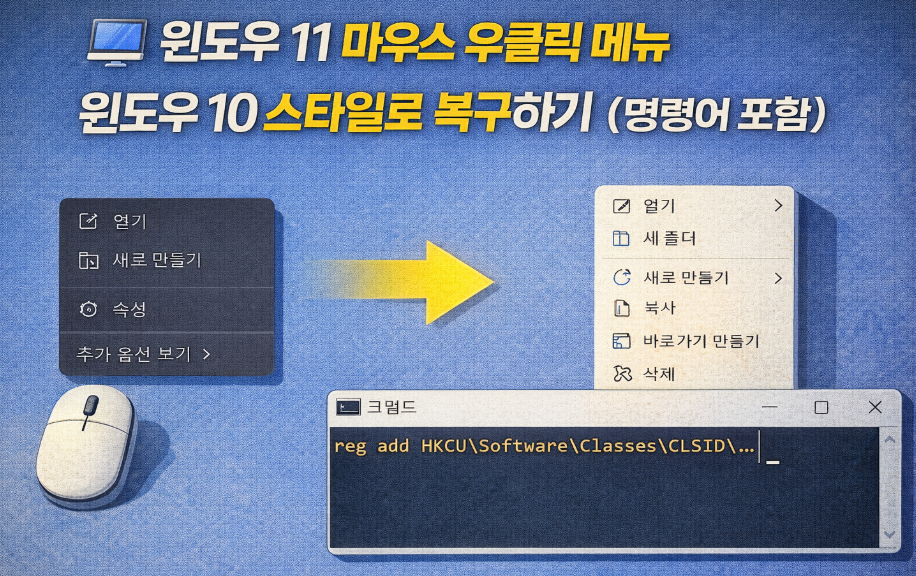
윈도우 11의 새로운 '컨텍스트 메뉴(우클릭 메뉴)'는 디자인은 수려하지만, 기존 사용자들에게는 추가 클릭을 유발하여 작업 흐름을 방해하곤 합니다. 레지스트리 값을 조정하여 이전 버전의 클래식 메뉴로 전환하는 기술적 조치 3단계를 안내합니다.
1. 레지스트리 수정을 통한 클래식 메뉴 강제 활성화
명령 프롬프트를 통해 윈도우 11의 새로운 셸 확장을 우회하고 예전 스타일의 메뉴를 기본값으로 설정하는 방법입니다.
- 조치 사항: [명령 프롬프트(관리자)] 실행 후 아래 명령어 입력 reg add "HKCU\Software\Classes\CLSID\{86ca1aa0-34aa-4e8b-a509-50c905bae2a2}\InprocServer32" /f /ve
- 기술적 효과: 해당 레지스트리 키를 추가하면 시스템은 윈도우 11의 간소화된 메뉴 대신 하위 호환성을 위한 클래식 셸 서비스를 우선적으로 호출하게 됩니다.

2. 탐색기 프로세스 재시작을 통한 설정 적용
레지스트리 수정 후 시스템 전체에 변경 사항을 즉시 반영하기 위한 단계입니다.
- 상세 경로: [작업 관리자] > [Windows 탐색기] 선택 > [다시 시작] 클릭
- 설명: 시스템 전체를 재부팅하지 않아도 explorer.exe를 재시작하는 것만으로 셸 환경이 갱신되어, 변경된 우클릭 메뉴가 즉시 적용됩니다.

3. 단축키를 이용한 일시적 클래식 메뉴 호출
시스템 설정을 변경하지 않고 필요할 때만 확장 메뉴를 사용하는 실전 팁입니다.
- 방법: 파일 혹은 폴더 위에서 [Shift + 마우스 우클릭] 수행
- 이점: 이 단축키는 윈도우 11의 기본 동작으로, 설정 변경 없이도 '더 많은 옵션 표시'를 클릭한 것과 동일한 결과를 즉시 제공하여 작업 시간을 단축해 줍니다.
✅ 결론 및 요약
윈도우 11의 UI 변화는 취향에 따라 호불호가 갈릴 수 있습니다. 생산성을 중시하는 사용자라면 상기 명령어를 통해 클래식 메뉴를 복구하여 사용하시길 권장합니다. 추후 원래의 윈도우 11 스타일로 복구하고 싶다면 해당 레지스트리 키를 삭제(reg delete)함으로써 간단히 복원이 가능합니다.
반응형
💾 IT 생산성 향상 아이템
🔵 정밀한 컨트롤이 가능한 고성능 게이밍 마우스 → https://link.coupang.com/a/dOQTr6
🔵 사무 환경을 쾌적하게! 블루투스 키보드 마우스 세트 → https://link.coupang.com/a/dOQUNf
📎 연관 포스팅 안내
💻 윈도우 11 파일 확장자 보이기 숨기기 해결! (jpg exe 파일명 표시 방법)
💻 Windows 10/11 가독성 향상 및 청색광(Blue Light) 차단 최적화 가이드
반응형
'IT > 오류해결' 카테고리의 다른 글
| 💻 윈도우 11 노트북 터치패드 오작동 방지 및 자동 비활성화 가이드 (0) | 2026.02.21 |
|---|---|
| 💻 인터넷 로딩 속도 향상을 위한 DNS 최적화 및 네트워크 설정 방법 (0) | 2026.02.20 |
| 💻 윈도우 11 파일 확장자 보이기 숨기기 해결! (jpg exe 파일명 표시 방법) (0) | 2026.02.18 |
| 💻 Windows 10/11 가독성 향상 및 청색광(Blue Light) 차단 최적화 가이드 (0) | 2026.02.17 |
| 💻 Windows 10/11 라이선스 상태 진단 및 정품 인증(Activation) 오류 조치 가이드 (0) | 2026.02.16 |


