반응형
※ 이 게시물은 쿠팡 파트너스 활동의 일환으로, 이에 따른 일정액의 수수료를 제공받습니다.
노트북 환경에서 텍스트 입력 시 발생하는 포인터 간섭은 작업의 연속성을 저해하는 주요 요인입니다. 외부 포인팅 장치(마우스) 연결 상태에 따라 터치패드의 활성화 여부를 제어하거나 감도를 최적화하는 3단계 기술 조치를 안내합니다.
1. 하드웨어 상태 연동형 자동 비활성화 정책
시스템에 USB 또는 블루투스 마우스가 인식될 경우 터치패드 드라이버의 입력을 자동으로 차단하는 설정입니다.
- 상세 경로: [설정] > [Bluetooth 및 장치] > [터치패드]
- 조치 사항: 터치패드 토글 메뉴 내의 [마우스가 연결될 때 터치패드 켜기] 옵션을 비활성화합니다. 이 설정은 마우스 사용 시 불필요한 터치 입력을 원천 차단하여 타이핑 시의 오류를 완전히 제거합니다.

2. 제조사 핫키(Hot-key)를 이용한 수동 제어
운영체제 설정 진입 없이 펌웨어 레벨에서 터치패드 전원을 즉각적으로 On/Off 하는 방식입니다.
- 상세 경로: 키보드 상단 기능 키(Function Keys) 영역
- 기술적 원리: [Fn] 키와 해당 제조사의 터치패드 심볼이 각인된 키를 조합하여 사용합니다. 이는 HID(Human Interface Device) 드라이버를 즉시 중단시키거나 재개시키는 가장 신속한 하드웨어 제어 방식입니다.
3. 터치패드 필터링 및 팜 리젝션(Palm Rejection) 최적화
터치패드를 상시 사용해야 하는 환경에서 손바닥의 압력과 손가락의 조작을 구분하는 정밀도 설정입니다.
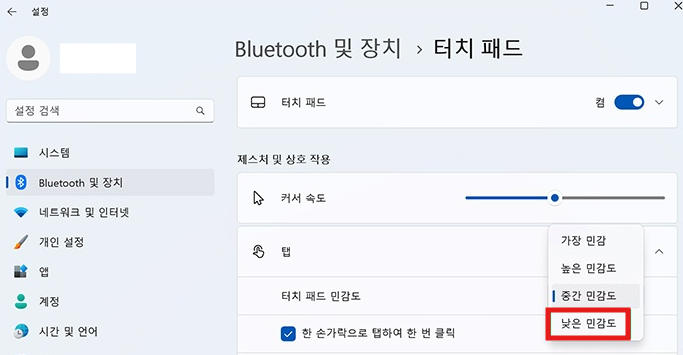
- 상세 경로: [터치패드] > [탭] > [터치패드 민감도]
- 조치 사항: 민감도 설정을 **[낮은 민감도]**로 조정합니다. 이는 팜 리젝션 알고리즘의 임계값을 높여, 타이핑 중 발생하는 미세한 접촉을 무시하고 의도적인 클릭과 드래그만을 인식하도록 유도합니다.
✅ 결론 및 요약
터치패드 설정 최적화는 노트북 생산성 향상의 기본입니다. 외부 마우스 사용 비중이 높다면 [자동 비활성화] 기능을, 이동 중 사용이 많다면 **[민감도 조정]**을 통해 본인에게 최적화된 입력 환경을 구축하시기 바랍니다.
반응형
💾 IT 생산성 향상 아이템
🔵 정밀한 트래킹을 지원하는 무선 레이저 마우스 : https://link.coupang.com/a/dP58wk
🔵 노트북 거치 시 필수! 블루투스 기계식 키보드 : https://link.coupang.com/a/dP59zM
📎 연관 포스팅 안내
💾 외장하드·USB가 인식되는데 드라이브 문자가 안 보일 때 해결 방법
💻 인터넷 로딩 속도 향상을 위한 DNS 최적화 및 네트워크 설정 방법
반응형
'IT > 오류해결' 카테고리의 다른 글
| 💻 Windows 11 실시간 보호 비활성화 및 디펜더(Defender) 예외 설정 가이드 (0) | 2026.02.24 |
|---|---|
| 💻 Windows 11 부팅 지연 시간 단축을 위한 시작 앱(Startup Apps) 최적화 가이드 (0) | 2026.02.23 |
| 💻 인터넷 로딩 속도 향상을 위한 DNS 최적화 및 네트워크 설정 방법 (0) | 2026.02.20 |
| 💻 윈도우 11 마우스 우클릭 메뉴 윈도우 10 스타일로 복구하기 (명령어 포함) (0) | 2026.02.19 |
| 💻 윈도우 11 파일 확장자 보이기 숨기기 해결! (jpg exe 파일명 표시 방법) (0) | 2026.02.18 |


