※ 이 게시물은 쿠팡 파트너스 활동의 일환으로, 이에 따른 일정액의 수수료를 제공받습니다.

윈도우 11의 기본 보안 솔루션인 'Windows 보안(디펜더)'은 강력한 엔드포인트 보호를 제공하지만, 개발 툴이나 특정 소프트웨어 설치 시 오탐지(False Positive)로 인한 실행 차단이 발생할 수 있습니다.
시스템 보안성을 유지하면서 필요한 작업을 수행하기 위한 3단계 보안 제어 프로세스를 안내합니다.
1. 윈도우 보안 엔진의 실시간 보호(Real-time Protection) 중단
임시로 시스템의 감시 기능을 해제하여 소프트웨어 설치 및 패치 과정을 원활하게 진행하는 절차입니다.
- 상세 경로: [설정] > [개인 정보 및 보안] > [Windows 보안] > [바이러스 및 위협 방지]
- 조치 사항: [설정 관리] 진입 후 [실시간 보호] 토글을 비활성화합니다. 해당 조치는 임시적이며, 시스템 재부팅 시 운영체제 무결성을 위해 자동으로 재활성화될 수 있음을 유의하시기 바랍니다.
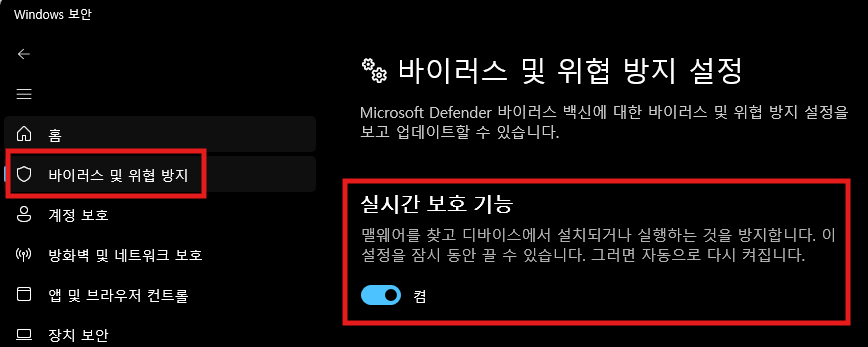
2. 특정 개체에 대한 검사 제외(Exclusion) 정책 수립
시스템 전체의 보안은 유지하되, 신뢰할 수 있는 특정 경로만 검사 대상에서 제외하여 효율성을 높이는 방법입니다.
- 상세 경로: [바이러스 및 위협 방지 설정] > [제외] > [제외 추가 또는 제거]
- 기술적 효과: 차단이 빈번한 실행 파일(.exe)이나 프로젝트 폴더를 제외 목록에 등록합니다. 이를 통해 실시간 감시 엔진의 부하를 줄이고, 특정 프로세스의 런타임 오류를 원천적으로 방지할 수 있습니다.
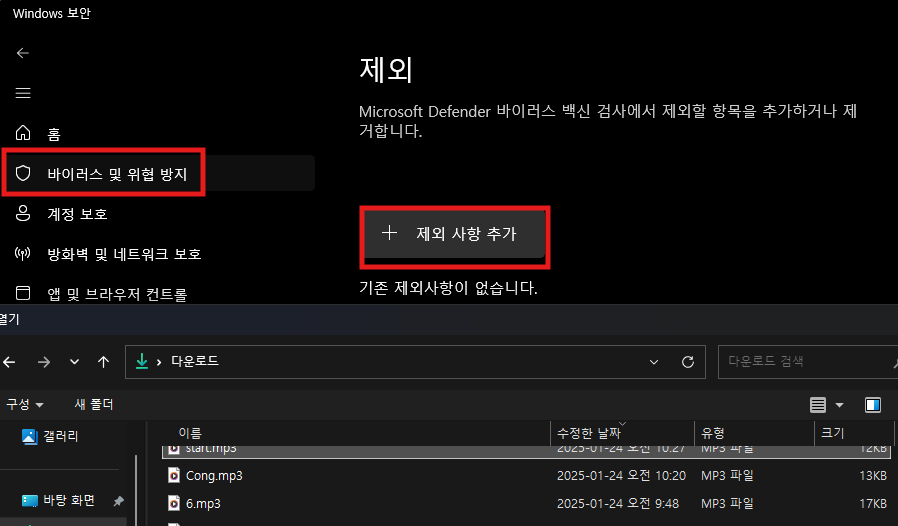
3. 서드파티 보안 솔루션 도입을 통한 백신 이원화
디펜더의 엄격한 정책 대신 사용자 편의성이 높은 유료/무료 보안 프로그램을 활용하는 방식입니다.
- 기술적 원리: 윈도우는 외부 백신 프로그램이 감지되면 시스템 충돌 방지를 위해 디펜더의 실시간 감시 기능을 자동으로 중단합니다. 이는 보안 공백 없이 인터페이스 및 탐지 정책을 사용자 친화적인 외부 솔루션으로 교체하는 가장 표준적인 방법입니다.
✅ 결론 및 요약
실시간 보호 비활성화는 보안 위협에 노출될 위험이 있으므로 반드시 필요한 상황에서만 일시적으로 수행해야 합니다. 상시적인 간섭을 피하고 싶다면 **[제외 설정]**을 적극 활용하시고, 작업이 완료된 후에는 보안 대시보드를 통해 시스템 상태를 재점검하시길 권장합니다.
💾 IT 생산성 향상 아이템
🔵 악성코드 완벽 차단! 글로벌 유료 백신 라이선스 : https://link.coupang.com/a/dRpdoX
🔵 하드웨어 레벨 보안을 지원하는 지문인식 USB : https://link.coupang.com/a/dRpb7K
📎 연관 포스팅 안내
💻 Windows 11 부팅 지연 시간 단축을 위한 시작 앱(Startup Apps) 최적화 가이드
💻 윈도우 11 노트북 터치패드 오작동 방지 및 자동 비활성화 가이드
'IT > 오류해결' 카테고리의 다른 글
| 💻 Windows 11 업데이트 및 정품 인증 오류(0x80070422) 기술적 조치 가이드 (0) | 2026.02.26 |
|---|---|
| 💻 Windows 11 시스템 무결성 손상 복구 가이드 (SFC, DISM 명령어 활용) (0) | 2026.02.25 |
| 💻 Windows 11 부팅 지연 시간 단축을 위한 시작 앱(Startup Apps) 최적화 가이드 (0) | 2026.02.23 |
| 💻 윈도우 11 노트북 터치패드 오작동 방지 및 자동 비활성화 가이드 (0) | 2026.02.21 |
| 💻 인터넷 로딩 속도 향상을 위한 DNS 최적화 및 네트워크 설정 방법 (0) | 2026.02.20 |


