※ 이 게시물은 쿠팡 파트너스 활동의 일환으로, 이에 따른 일정액의 수수료를 제공받습니다.
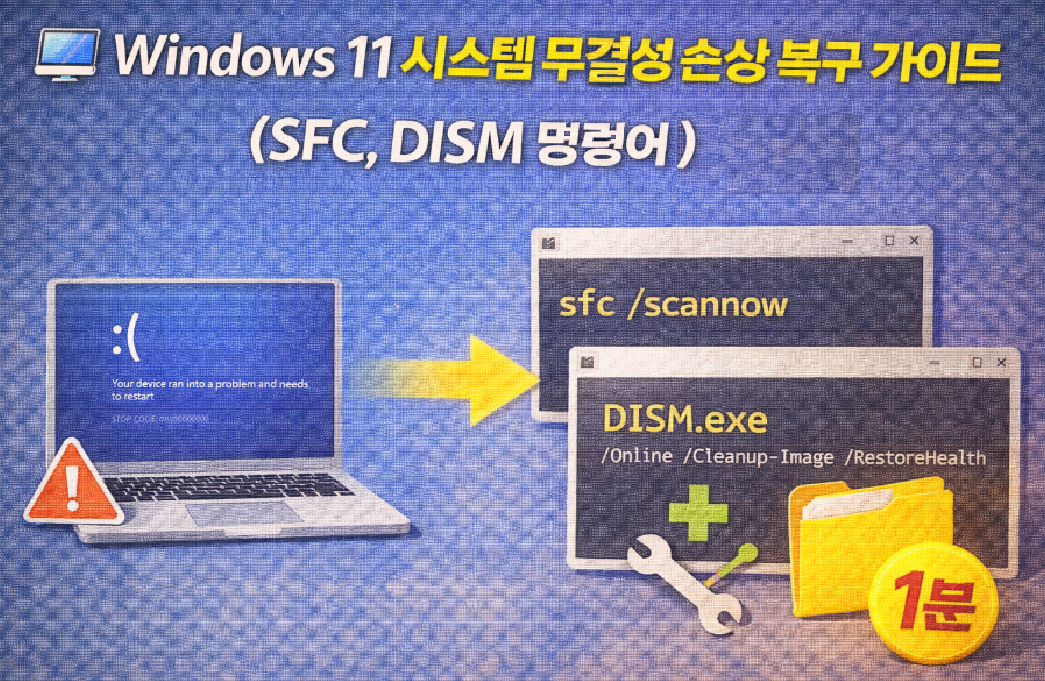
윈도우 운영체제의 잦은 멈춤(Freezing)이나 블루스크린(BSOD) 발생은 커널 레벨의 시스템 파일 손상이 주원인입니다. 시스템 파일의 무결성(Integrity)을 검증하고 레지스트리 및 컴포넌트 저장소를 복구하는 전문적인 조치 프로세스를 안내합니다.
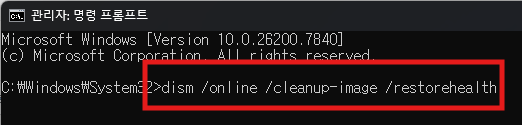
1. DISM(Deployment Image Servicing and Management) 복원
윈도우 업데이트 카탈로그를 참조하여 시스템 이미지를 최신 무결성 상태로 복구하는 최상위 단계의 명령어입니다.
- 상세 경로: [명령 프롬프트(관리자)] 실행
- 조치 사항: dism /online /cleanup-image /restorehealth 입력
- 기술적 원리: 로컬에 저장된 이미지 데이터가 손상되었을 경우, 온라인 윈도우 업데이트 서버로부터 원본 파일을 대조·수신하여 WinSxS 폴더의 손상을 수리합니다.
2. SFC(System File Checker) 스캔을 통한 런타임 파일 수리
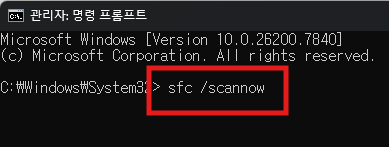
시스템 구성 파일의 해시 값을 비교하여 변조되거나 누락된 개체를 자동으로 교체하는 표준 복구 절차입니다.
- 조치 사항: sfc /scannow 명령어 실행
- 기술적 효과: 시스템의 핵심 DLL 및 실행 파일의 보호된 영역을 전수 조사합니다. 만약 손상이 발견되면 앞서 수행한 DISM 단계에서 확보된 정상적인 백업 복사본을 활용하여 오염된 파일을 치환함으로써 시스템의 안정성을 회복합니다.
3. CHKDSK를 이용한 하드웨어 파일 시스템 오류 교정
소프트웨어적 복구 이후에도 증상이 지속될 경우, 물리적 저장 장치의 인덱싱 오류 및 배드 섹터를 점검합니다.
- 조치 사항: chkdsk c: /f /r 입력 (재부팅 시 수행)
- 주의 사항: 해당 명령어는 파일 시스템 구조를 수정하므로 실행 전 중요 데이터의 백업이 권장됩니다. 만약 0x로 시작하는 특정 중지 코드가 반복된다면 덤프 파일(Memory.dmp) 분석을 통해 하드웨어 결함 여부를 최종 판별해야 합니다.
✅ 결론 및 요약
시스템 오류에 대한 무분별한 포맷은 시간적 손실을 초래합니다. DISM과 SFC를 병행하는 교차 복구 방식은 윈도우 운영체제의 무결성을 확보하는 가장 검증된 엔지니어링 접근법입니다. 정기적인 시스템 점검을 통해 치명적인 데이터 손실을 미연에 방지하시기 바랍니다.
💾 IT 생산성 향상 아이템
🔵 정밀한 시스템 진단을 위한 필수 하드웨어 툴킷 : https://link.coupang.com/a/dR8yzk
🔵 데이터 무결성 보호를 위한 고성능 NVMe SSD : https://link.coupang.com/a/dR8xmL
📎 연관 포스팅 안내
💻 Windows 11 부팅 지연 시간 단축을 위한 시작 앱(Startup Apps) 최적화 가이드
💻 Windows 11 실시간 보호 비활성화 및 디펜더(Defender) 예외 설정 가이드
'IT > 오류해결' 카테고리의 다른 글
| 💻 Windows 11 최고의 성능(Ultimate Performance) 모드 활성화 및 프로세서 최적화 (0) | 2026.02.27 |
|---|---|
| 💻 Windows 11 업데이트 및 정품 인증 오류(0x80070422) 기술적 조치 가이드 (0) | 2026.02.26 |
| 💻 Windows 11 실시간 보호 비활성화 및 디펜더(Defender) 예외 설정 가이드 (0) | 2026.02.24 |
| 💻 Windows 11 부팅 지연 시간 단축을 위한 시작 앱(Startup Apps) 최적화 가이드 (0) | 2026.02.23 |
| 💻 윈도우 11 노트북 터치패드 오작동 방지 및 자동 비활성화 가이드 (0) | 2026.02.21 |


