※ 이 게시물은 쿠팡 파트너스 활동의 일환으로, 이에 따른 일정액의 수수료를 제공받습니다.
운영체제의 전원 관리 정책은 시스템 가용성과 에너지 효율성 사이의 균형을 목적으로 설계되었습니다. 그러나 고부하 연산 작업이나 저지연 게이밍 환경에서는 윈도우의 하드웨어 스로틀링(Throttling)이 성능 병목의 원인이 됩니다. 하드웨어 리소스를 상시 최대치로 유지하기 위한 기술적 커스텀 절차를 안내합니다.
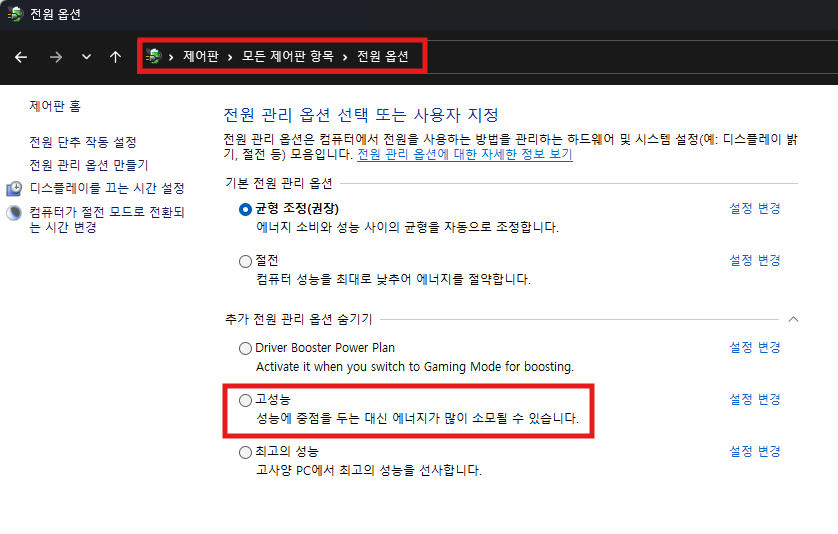
1. 전원 구성표(Power Scheme) 확장을 통한 '최고의 성능' 모드 언락
표준 UI에서 제한된 전원 옵션을 커맨드 라인 인터페이스(CLI)를 통해 워크스테이션급 모드로 확장하는 과정입니다.
- 조치 사항: 관리자 권한 CMD에서 powercfg 명령어를 실행하여 전역 고성능 스키마를 생성합니다.
- 기술적 원리: 일반적인 '고성능' 모드보다 더 공격적인 전력 관리 정책을 적용하여, 미세한 레이턴시까지 제거하는 최상위 전원 구성표를 활성화합니다.
2. 프로세서 성능 상태(Processor Performance State) 동적 제어 해제
CPU 코어가 유휴 상태로 전환되거나 클럭 속도가 가변적으로 변하는 현상을 차단하여 처리 속도를 일정하게 유지합니다.
- 상세 경로: [전원 옵션] > [프로세서 전원 관리]
- 조치 사항: 최소 및 최대 프로세서 상태를 **100%**로 고정합니다.
- 효과: 이는 CPU 코어 파킹(Core Parking)을 방지하고 터보 부스트를 상시 활성화 상태로 유도하여, 비동기적 작업 요청 시 발생하는 초기 응답 지연 시간(Wait Time)을 최소화합니다.

3. PCIe 링크 상태 전원 관리(ASPM) 비활성화
저장 장치 및 그래픽 카드가 연결되는 PCIe 버스의 전력 절감 기능을 비활성화하여 데이터 전송 효율을 극대화합니다.
- 기술적 효과: **[링크 상태 전원 관리]**를 해제함으로써 버스 인터페이스가 저전력 상태로 전환되는 것을 막습니다. 이는 대용량 데이터 전송이나 GPU 가속 시 발생하는 일시적인 스터터링(Stuttering) 현상을 방지하는 데 필수적인 조치입니다.

✅ 결론 및 요약
전원 관리 최적화는 하드웨어 스펙을 소프트웨어 제약 없이 온전하게 활용하기 위한 고급 튜닝 단계입니다. 특히 [최고의 성능] 모드 적용 후에는 시스템의 발열량이 증가할 수 있으므로, 쿨링 솔루션의 무결성을 점검하시기 바랍니다. 성능 위주의 데스크톱 환경이라면 필수적으로 적용해야 할 최적화 프로세스입니다.
💾 IT 생산성 향상 아이템
🔵 발열 해소에 탁월한 프리미엄 서멀구리스 : https://link.coupang.com/a/dTfBBg
🔵 고사양 작업도 안정적인 골드급 인증 파워서플라이 : https://link.coupang.com/a/dTfAYw
📎 연관 포스팅 안내
💻 Windows 11 업데이트 및 정품 인증 오류(0x80070422) 기술적 조치 가이드
💻 Windows 11 시스템 무결성 손상 복구 가이드 (SFC, DISM 명령어 활용)
'IT > 오류해결' 카테고리의 다른 글
| 💻 "윈도우 11 가상 메모리 부족 및 게임 튕김 현상 해결 방법 (2026 최신)" (2) | 2026.03.02 |
|---|---|
| 💻 윈도우 11 시스템 리소스 최적화: 백그라운드 앱 전역 제어 및 레지스트리 가이드 (0) | 2026.02.28 |
| 💻 Windows 11 업데이트 및 정품 인증 오류(0x80070422) 기술적 조치 가이드 (0) | 2026.02.26 |
| 💻 Windows 11 시스템 무결성 손상 복구 가이드 (SFC, DISM 명령어 활용) (0) | 2026.02.25 |
| 💻 Windows 11 실시간 보호 비활성화 및 디펜더(Defender) 예외 설정 가이드 (0) | 2026.02.24 |


