반응형
※ 이 게시물은 쿠팡 파트너스 활동의 일환으로, 이에 따른 일정액의 수수료를 제공받습니다.

운영체제 최적화의 핵심은 불필요한 백그라운드 프로세스를 차단하여 가용 자원을 확보하는 것입니다. 시작 프로그램 정리 이후에도 지속되는 시스템 지연 현상을 해결하기 위한 심화 단계의 기술적 조치 프로세스를 안내합니다.
1. Appx 패키지의 백그라운드 런타임 권한 제어
개별 애플리케이션의 동작 범위를 설정하여 유휴 상태에서의 CPU 및 RAM 점유율을 관리하는 절차입니다.
- 상세 경로: [설정] > [앱] > [설치된 앱] > [고급 옵션]
- 조치 사항: 백그라운드 앱 권한을 **[안 함]**으로 명시하여, 포그라운드 실행 외의 모든 리소스 소비를 차단함으로써 시스템 전력 효율과 안정성을 높입니다.

2. 레지스트리 정책 강제를 통한 백그라운드 활동 일괄 비활성화
시스템 전체 앱에 대해 백그라운드 접근 권한을 일관되게 제어하는 고급 튜닝 기법입니다.
- 상세 설정 방법
- [Win + R] 입력 후 regedit을 실행합니다.
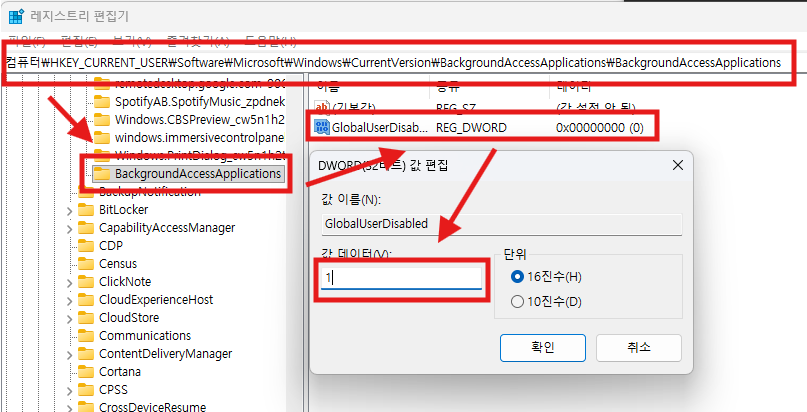
- 아래 경로로 이동합니다. HKEY_CURRENT_USER\Software\Microsoft\Windows\CurrentVersion\BackgroundAccessApplications
- 만약 위 경로에서 마지막 'BackgroundAccessApplications' 폴더(키)가 없다면?
- 상위 폴더인 CurrentVersion을 우클릭하여 [새로 만들기] → **[키(K)]**를 선택한 후 이름을 BackgroundAccessApplications로 정확히 입력해 주세요.
- 해당 폴더의 오른쪽 빈 공간에 마우스 우클릭 후 **[새로 만들기] → [DWORD(32비트) 값]**을 선택합니다. (※ 64비트 윈도우 사용자라도 레지스트리 값은 32비트(DWORD)를 사용해야 정상 작동합니다.)
- 이름은 GlobalUserDisabled로 입력하고, 생성된 값을 더블 클릭하여 '값 데이터'를 1로 수정한 뒤 확인을 누릅니다.
- 이제 시스템 전체의 백그라운드 앱 활동이 일괄 제어됩니다.
3. 사용자 개인 정보 및 활동 텔레메트리 최적화
백그라운드에서 상시 구동되는 데이터 수집 및 진단 프로세스를 중단하여 시스템 지연 시간을 단축합니다.
- 설정 방법
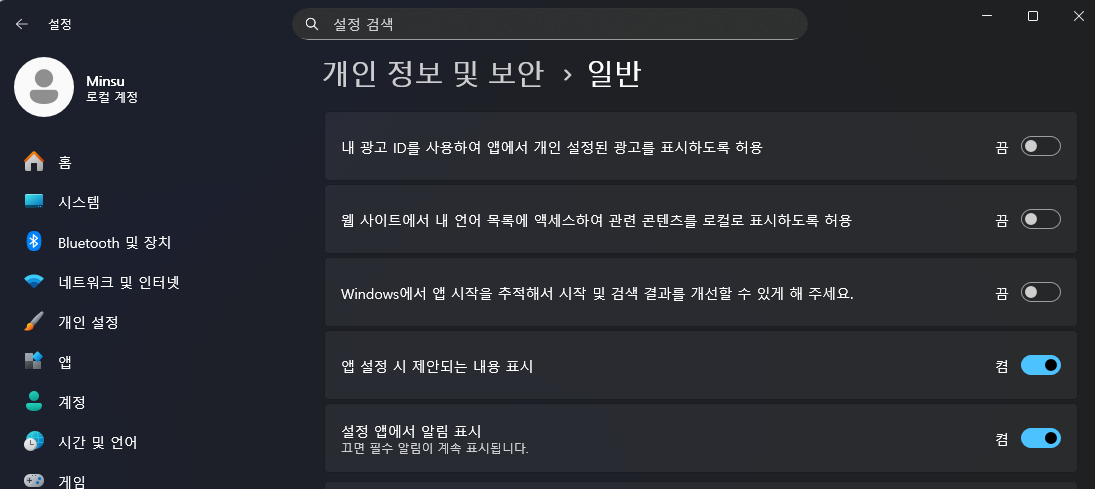
- [설정] → [개인 정보 및 보안] → **[일반]**으로 이동합니다.
- 화면에 보이는 다음 항목들을 모두 **[끔]**으로 변경하세요.
- 내 광고 ID를 사용하여 앱에서 개인 설정된 광고를 표시하도록 허용
- 웹 사이트에서 내 언어 목록에 액세스하여 관련 콘텐츠를 로컬로 표시하도록 허용
- Windows에서 앱 시작을 추적해서 시작 및 검색 결과를 개선할 수 있게 해 주세요.
- 이 추적 기능들만 꺼두어도 백그라운드에서 데이터를 수집하고 전송하는 부하가 줄어들어 시스템 지연 시간(Latency)이 개선됩니다.
✅ 결론 및 요약
효과적인 시스템 리소스 관리는 단순한 속도 개선을 넘어 PC의 전반적인 안정성을 보장합니다. 본 가이드에서 제안한 **[레지스트리 기반 전역 제어]**와 **[개인 정보 최적화]**를 통해 하드웨어 스펙을 최대한 활용하시기 바랍니다.
반응형
💾 IT 생산성 향상 아이템
🔵 대용량 데이터 처리도 쾌적하게! 삼성전자 정품 램 : https://link.coupang.com/a/dT1ssR
🔵 시스템 온도를 낮춰 렉을 방지하는 CPU 쿨러 : https://link.coupang.com/a/dT1w4b
📎 연관 포스팅 안내
⚡ 윈도우 시작프로그램·자동 실행 관리 & 부팅 속도 빠르게 올리는 실전 팁
💽 Windows 디스크 100% 사용률 문제, 실전 해결법 & 속도 복구 꿀팁
반응형
'IT > 오류해결' 카테고리의 다른 글
| 💻 윈도우 11 프리징 및 팬 소음 해결: SysMain 서비스 최적화 가이드 (0) | 2026.03.03 |
|---|---|
| 💻 "윈도우 11 가상 메모리 부족 및 게임 튕김 현상 해결 방법 (2026 최신)" (2) | 2026.03.02 |
| 💻 Windows 11 최고의 성능(Ultimate Performance) 모드 활성화 및 프로세서 최적화 (0) | 2026.02.27 |
| 💻 Windows 11 업데이트 및 정품 인증 오류(0x80070422) 기술적 조치 가이드 (0) | 2026.02.26 |
| 💻 Windows 11 시스템 무결성 손상 복구 가이드 (SFC, DISM 명령어 활용) (0) | 2026.02.25 |


