반응형
※ 이 게시물은 쿠팡 파트너스 활동의 일환으로, 이에 따른 일정액의 수수료를 제공받습니다.
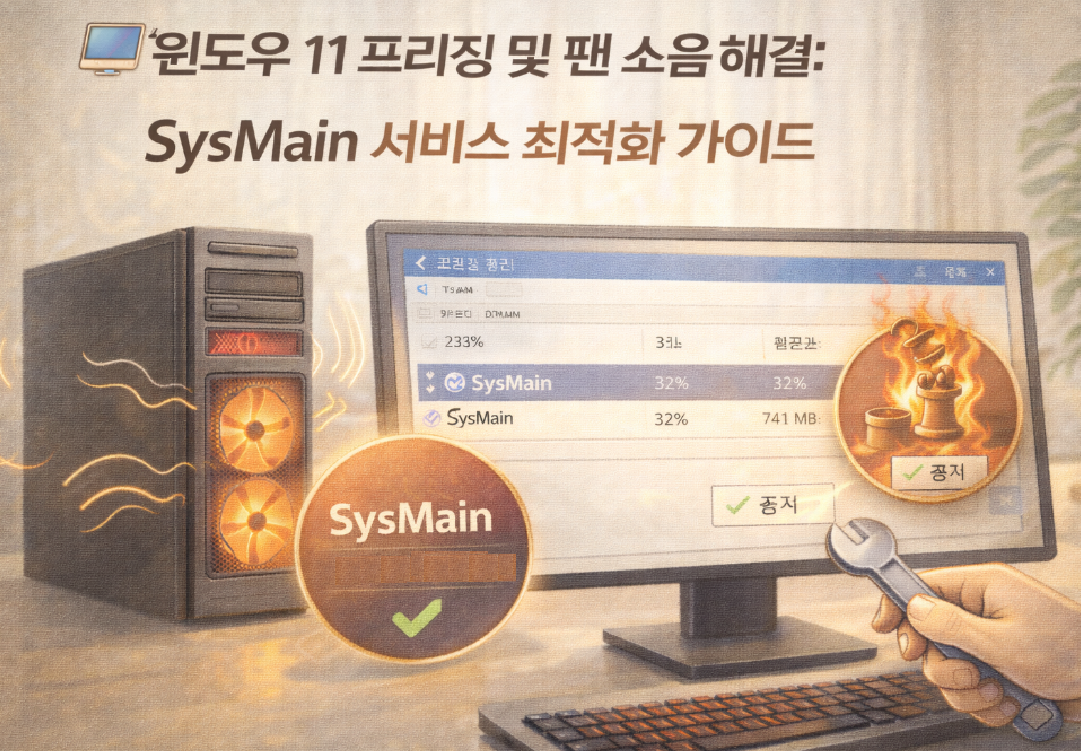
컴퓨터 사용 중 발생하는 간헐적인 프리징(멈춤) 현상이나 과도한 팬 소음은 백그라운드 서비스의 과부하 때문인 경우가 많습니다. 특히 SSD 환경에서 불필요한 시스템 리소스를 점유하는 핵심 서비스들을 제어하여 하드웨어 수명을 보호하고 성능을 극대화하는 방법을 안내해 드립니다! 🛠️✨
1. SysMain(구 Superfetch) 서비스 비활성화 정책 📉
자주 사용하는 애플리케이션을 메모리에 사전 로드하는 기능이지만, 입출력 속도가 빠른 SSD에서는 오히려 불필요한 I/O 부하를 일으킵니다.
- 조치 사항: [윈도우 키 + R]을 누르고 services.msc를 입력. SysMain 항목을 [사용 안 함] 및 **[중지]**로 설정합니다. 🛑
- 기대 효과: 디스크 및 CPU 점유율이 안정화되어 시스템 발열과 팬 소음이 유의미하게 감소합니다. 🤫

2. Windows Search 인덱싱 서비스 제어 🔍
시스템 내 파일을 상시 검색 가능하도록 색인하는 작업으로, 백그라운드 리소스 소비가 매우 큰 편입니다.
- 조치 사항: 서비스 목록에서 Windows Search를 찾아 **[사용 안 함]**으로 변경합니다.
- 분석: 파일 검색 빈도가 낮다면 이 기능을 차단함으로써 게이밍이나 고부하 작업 시 발생하는 프레임 드랍(Stuttering) 현상을 효과적으로 방지할 수 있습니다. 🎮🚀

3. 개인 정보 보호 및 텔레메트리 서비스 차단 🛡️
사용자 데이터를 수집하여 전송하는 프로세스를 중단시켜 시스템 가용 자원을 확보하는 단계입니다.
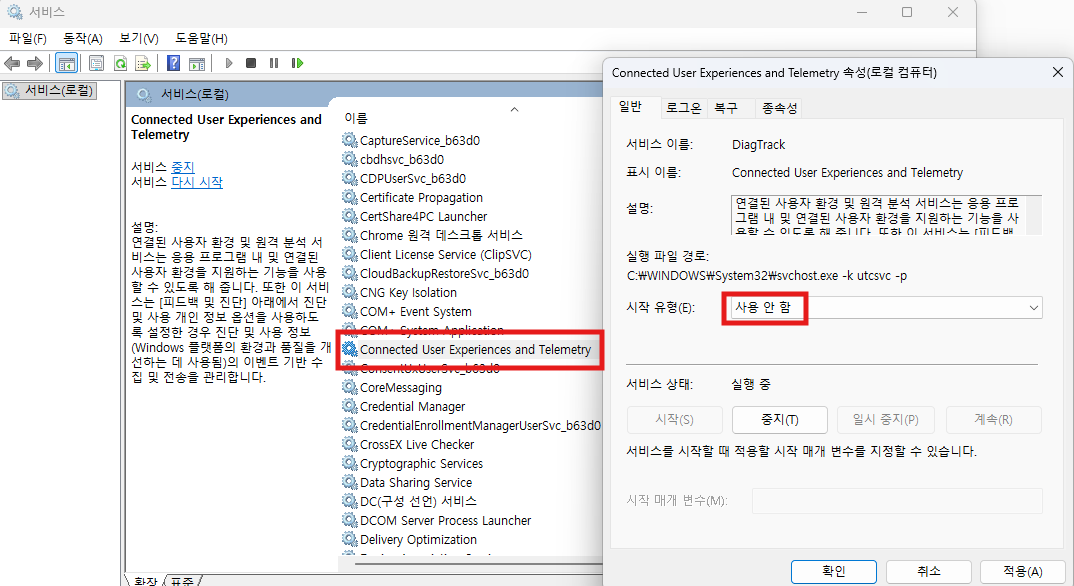
- 항목: Connected User Experiences and Telemetry (연결된 사용자 환경 및 텔레메트리)
- 설정: 시작 유형을 **[사용 안 함]**으로 고정합니다.
- 장점: 불필요한 네트워크 대역폭 점유를 막고 개인 정보를 보호하는 동시에, 시스템의 전반적인 응답 속도를 향상시킵니다. 🌐⚡
✅ 결론 및 요약 📝
윈도우 11의 불필요한 서비스 최적화는 소프트웨어 튜닝의 기본입니다. 오늘 안내해 드린 **[SysMain 및 주요 서비스 관리]**를 통해 포맷 없이도 쾌적하고 조용한 PC 환경을 구축해 보시기 바랍니다! 😊👍
반응형
💾 IT 생산성 향상 아이템 🛒
🔵 시스템 안정성을 높여주는 고성능 CPU 쿨러 : https://link.coupang.com/a/dWJv8p
🔵 대용량 데이터도 빠르게! 프리미엄 NVMe SSD : https://link.coupang.com/a/dWJzN6
📎 연관 포스팅 안내 🔗
💻 "윈도우 11 가상 메모리 부족 및 게임 튕김 현상 해결 방법 (2026 최신)"
💻 윈도우 11 시스템 리소스 최적화: 백그라운드 앱 전역 제어 및 레지스트리 가이드
반응형
'IT > 오류해결' 카테고리의 다른 글
| 💻 윈도우 11 디스크 파티션 분할 및 볼륨 확장(합치기) 가이드 (0) | 2026.03.06 |
|---|---|
| 💻 윈도우 11 게임 프레임 드랍 해결 및 그래픽 카드(GPU) 고성능 설정 방법 (0) | 2026.03.05 |
| 💻 "윈도우 11 가상 메모리 부족 및 게임 튕김 현상 해결 방법 (2026 최신)" (2) | 2026.03.02 |
| 💻 윈도우 11 시스템 리소스 최적화: 백그라운드 앱 전역 제어 및 레지스트리 가이드 (0) | 2026.02.28 |
| 💻 Windows 11 최고의 성능(Ultimate Performance) 모드 활성화 및 프로세서 최적화 (0) | 2026.02.27 |


