반응형
※ 이 게시물은 쿠팡 파트너스 활동의 일환으로, 이에 따른 일정액의 수수료를 제공받습니다. 💰

고사양 그래픽 카드를 장착했음에도 불구하고 애플리케이션 실행 시 기대 성능에 미치지 못한다면, 이는 운영체제의 전력 관리 정책에 의한 성능 제한 때문일 가능성이 높습니다. 윈도우 11 환경에서 GPU 가용 자원을 극대화할 수 있는 3가지 독립적인 성능 개선 솔루션을 상세히 안내해 드립니다! 🛠️✨
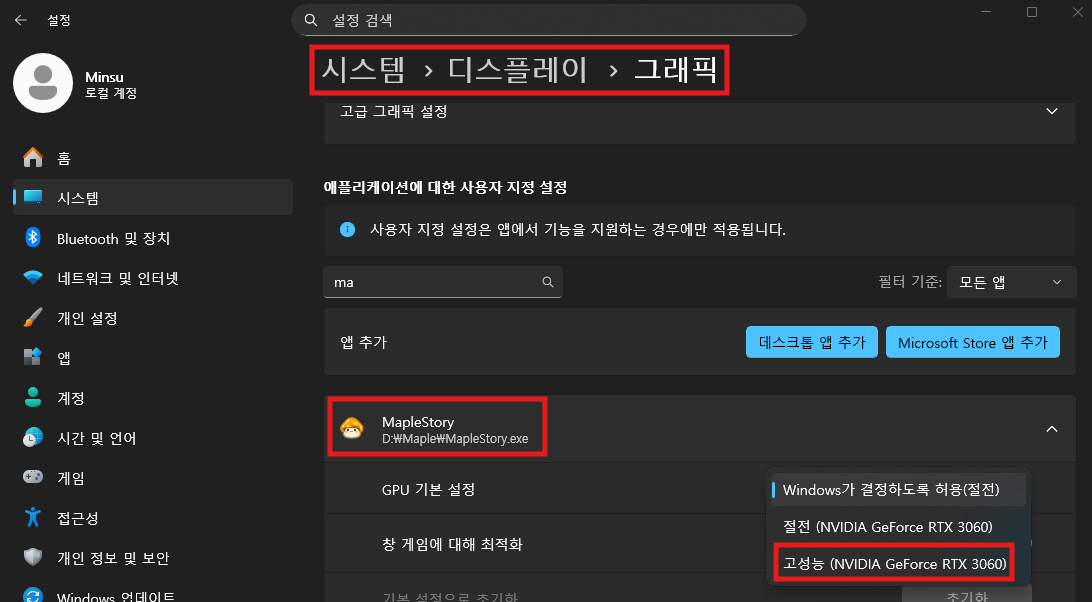
1. 애플리케이션별 그래픽 기본 설정 '고성능' 고정 🎮
시스템이 내장 그래픽과 외장 그래픽 사이에서 리소스를 분배하는 과정의 오류를 차단하고, 특정 앱에 최상위 GPU 자원을 강제 할당하는 방법입니다.
- 상세 경로: [검색] > 그래픽 설정 입력 및 실행 🔎
- 조치 사항: 성능 개선이 필요한 앱 선택 후 [옵션] 클릭 > [고성능] 모드 지정 및 저장 ✅
- 효과: 작업 부하가 높은 렌더링이나 게이밍 환경에서 외장 GPU가 우선적으로 구동되도록 강제하여 처리 속도를 향상시킵니다.
2. 하드웨어 가속 GPU 일정 예약(HAGS) 활성화 ⚡
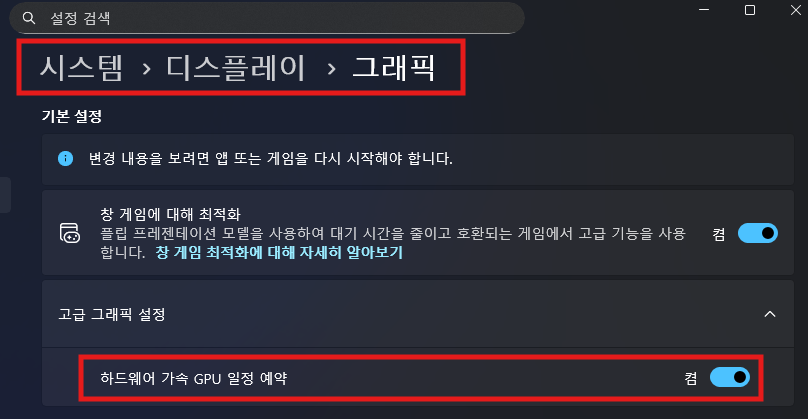
CPU에 가해지는 그래픽 스케줄링 부하를 GPU로 이관하여 시스템 지연 시간(Latency)을 단축시키는 중급 수준의 튜닝 방식입니다.
- 상세 경로: [설정] > [시스템] > [디스플레이] > [그래픽] > [기본 그래픽 설정 변경] 🛠️
- 조치 사항: [하드웨어 가속 GPU 일정 예약] 스위치 활성화 후 시스템 재시작 🔄
- 분석: 비디오 메모리(VRAM) 관리 효율을 높여 프레임 드랍(Stuttering) 현상을 개선하고 전반적인 게이밍 퍼포먼스를 안정화합니다. 🚀
3. 개인 정보 보호 옵션 조정을 통한 백그라운드 부하 제거 🔐
- 상세 경로: [검색] > 일반 입력 후 [개인 정보 및 보안 > 일반] 진입 🔎
- 조치 사항: 광고 ID 사용, 언어 목록 액세스, 앱 시작 추적 등 모든 옵션을 [끔] 상태로 변경
- 기대 효과: 불필요한 데이터 수집 프로세스를 중단시켜 CPU 점유율을 안정화하고 전체적인 시스템 반응 속도를 향상시킵니다. 🛡️📉
- 시스템 리소스를 지속적으로 점유하는 광고 추적 및 앱 시작 패턴 분석 기능을 비활성화하는 과정입니다.

✅ 결론 및 요약 📝
그래픽 최적화는 하드웨어의 잠재력을 운영체제 레벨에서 해제하는 필수 과정입니다. 본 가이드에서 제공한 [고성능 모드 고정], [하드웨어 가속], [가변 주사율 활성화] 중 필요한 해결책을 적용하여 최적의 그래픽 환경을 구축하시기 바랍니다! 😊👍
반응형
💾 IT 생산성 향상 아이템 🛒
🔵 워크스테이션급 성능을 보장하는 고사양 그래픽 카드 : https://link.coupang.com/a/dX4cW7
🔵 프레임 손실을 방지하는 프리미엄 인증 디스플레이 케이블 : https://link.coupang.com/a/dX4dCN
📎 연관 포스팅 안내 🔗
💻 인터넷 로딩 속도 향상을 위한 DNS 최적화 및 네트워크 설정 방법
💻 윈도우 11 시스템 리소스 최적화: 백그라운드 앱 전역 제어 및 레지스트리 가이드
반응형
'IT > 오류해결' 카테고리의 다른 글
| 💻 프로그램 실행 시 MSVCP140.dll 누락 오류 해결 및 런타임 라이브러리 최적화 (0) | 2026.03.07 |
|---|---|
| 💻 윈도우 11 디스크 파티션 분할 및 볼륨 확장(합치기) 가이드 (0) | 2026.03.06 |
| 💻 윈도우 11 프리징 및 팬 소음 해결: SysMain 서비스 최적화 가이드 (0) | 2026.03.03 |
| 💻 "윈도우 11 가상 메모리 부족 및 게임 튕김 현상 해결 방법 (2026 최신)" (2) | 2026.03.02 |
| 💻 윈도우 11 시스템 리소스 최적화: 백그라운드 앱 전역 제어 및 레지스트리 가이드 (0) | 2026.02.28 |


