반응형
※ 이 게시물은 쿠팡 파트너스 활동의 일환으로, 이에 따른 일정액의 수수료를 제공받습니다. 💰

운영체제와 데이터를 물리적 혹은 논리적으로 분리하는 파티션 관리는 시스템 안정성과 데이터 보존을 위한 중급 사용자의 필수 덕목입니다. 윈도우 11의 기본 도구인 '디스크 관리'를 활용하여 데이터 손실 없이 드라이브 용량을 재배치하는 3가지 독립적인 솔루션을 상세히 안내해 드립니다! 🛠️✨
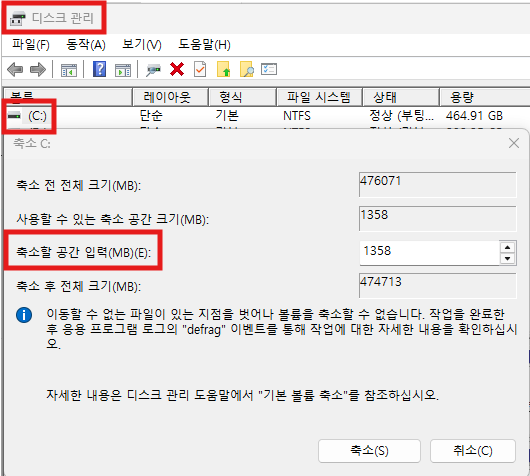
1. 볼륨 축소를 이용한 신규 파티션(D드라이브) 생성 💾
단일 드라이브로 구성된 시스템에서 논리적 파티션을 분리하여 데이터 보관용 저장소를 확보하는 방법입니다.
- 상세 경로: [시작] 우클릭 > [디스크 관리] 실행 🔎
- 조치 사항: 대상 드라이브(C:) 우클릭 > [볼륨 축소] > 원하는 용량 입력 후 [새 단순 볼륨] 생성
- 기술적 효과: 기존 운영체제 영역을 보존하면서 데이터 영역을 분리하여, 향후 윈도우 재설치 시에도 개인 자료를 안전하게 보호할 수 있습니다. ✅
2. 볼륨 확장을 통한 드라이브 용량 통합 및 증설 🤝
인접한 미할당 공간을 활용하여 기존 드라이브의 용량을 물리적 포맷 없이 확장하는 방법입니다.
- 상세 경로: [디스크 관리] 실행 🛠️
- 조치 사항: 인접한 우측 파티션 삭제(미할당 상태) > 확장할 드라이브 우클릭 > [볼륨 확장] 실행
- 분석: 파티션 테이블을 재구성하여 분산된 디스크 리소스를 하나로 통합함으로써 저장 공간 부족 문제를 근본적으로 해결합니다. 🚀 (※ 주의: 삭제되는 파티션의 데이터는 반드시 사전 백업 필요)
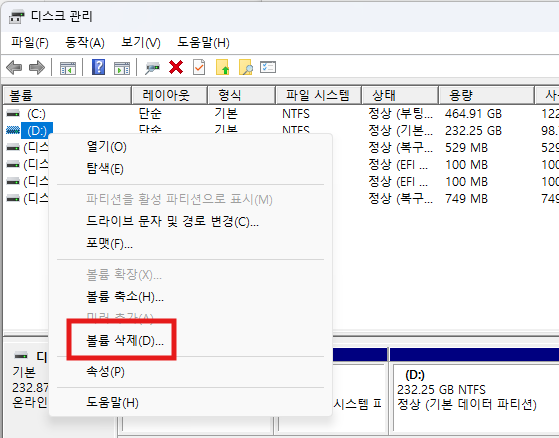
3. 드라이브 문자 할당 변경 및 경로 최적화 🔠
외장 장치 연결이나 파티션 생성 시 꼬여버린 드라이브 경로명을 사용자의 편의에 맞게 재정렬하는 해결책입니다.
- 상세 경로: [디스크 관리] > 대상 드라이브 우클릭 > [드라이브 문자 및 경로 변경] 🖱️
- 조치 사항: [변경] 클릭 후 사용 가능한 알파벳 문자 선택 및 적용
- 기대 효과: 시스템 경로의 일관성을 확보하고, 특정 드라이브 문자를 참조하는 소프트웨어의 실행 환경을 최적화합니다. 🛡️📉

✅ 결론 및 요약 📝
효율적인 디스크 관리는 쾌적한 PC 환경의 시작입니다. 본 가이드에서 안내한 [파티션 나누기], [볼륨 확장], [문자 변경] 중 상황에 맞는 방법을 선택하여 나만의 데이터 관리 환경을 구축해 보시기 바랍니다! 😊👍
반응형
💾 IT 생산성 향상 아이템 🛒
🔵 안정적인 파티션 관리를 위한 고용량 삼성 SSD : https://link.coupang.com/a/dYQJim
🔵 대량의 데이터 이동을 지원하는 고속 USB 3.2 허브 : https://link.coupang.com/a/dYQH7m
📎 연관 포스팅 안내 🔗
💻 Windows 11 시스템 무결성 손상 복구 가이드 (SFC, DISM 명령어 활용)
💻 윈도우 11 게임 프레임 드랍 해결 및 그래픽 카드(GPU) 고성능 설정 방법
반응형
'IT > 오류해결' 카테고리의 다른 글
| 💻 윈도우 11 0xc000007b 오류 해결 및 시스템 런타임 환경 무결성 확보 (0) | 2026.03.09 |
|---|---|
| 💻 프로그램 실행 시 MSVCP140.dll 누락 오류 해결 및 런타임 라이브러리 최적화 (0) | 2026.03.07 |
| 💻 윈도우 11 게임 프레임 드랍 해결 및 그래픽 카드(GPU) 고성능 설정 방법 (0) | 2026.03.05 |
| 💻 윈도우 11 프리징 및 팬 소음 해결: SysMain 서비스 최적화 가이드 (0) | 2026.03.03 |
| 💻 "윈도우 11 가상 메모리 부족 및 게임 튕김 현상 해결 방법 (2026 최신)" (2) | 2026.03.02 |


