※ 이 게시물은 쿠팡 파트너스 활동의 일환으로, 이에 따른 일정액의 수수료를 제공받습니다.
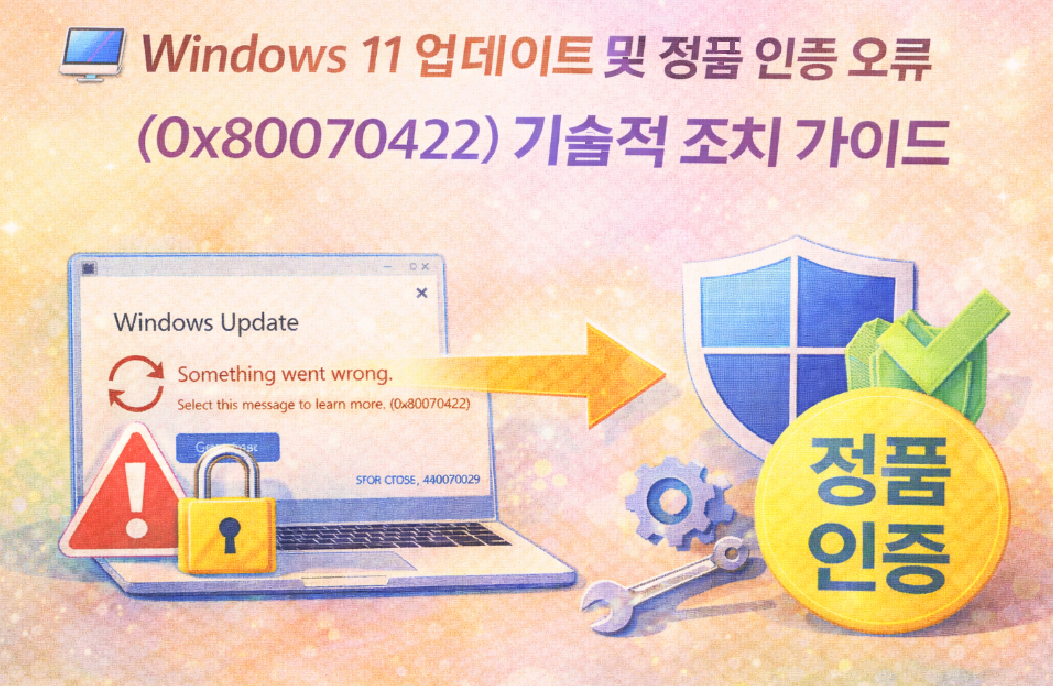
윈도우 환경에서 발생하는 0x80070422 오류 코드는 업데이트 클라이언트나 라이선스 인증에 필요한 핵심 서비스가 비활성화되었을 때 노출되는 전형적인 서비스 종속성(Dependency) 문제입니다. 시스템 서비스를 재정의하고 구성 요소를 초기화하는 전문적인 해결 절차를 안내합니다.
1. Windows Update 서비스 스택 및 종속성 복구
운영체제가 업데이트 서버와 통신하기 위해 반드시 필요한 백그라운드 서비스를 정상화하는 단계입니다.
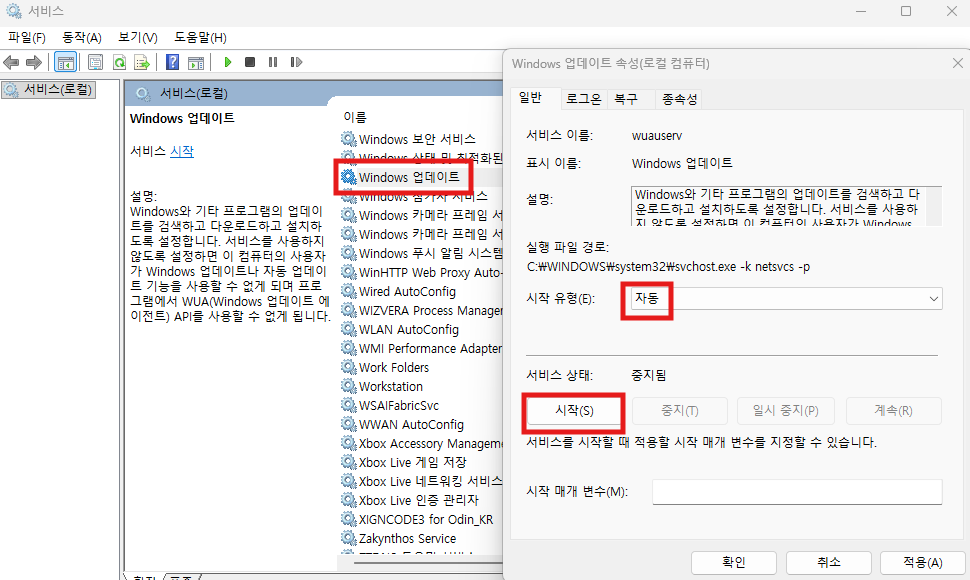
- 상세 경로: [services.msc] 관리 도구 실행
- 조치 사항: Windows Update 및 Background Intelligent Transfer Service(BITS)의 시작 유형을 **[자동]**으로 수정 후 서비스를 실행합니다.
- 기술적 이유: 일부 최적화 프로그램이나 보안 설정에 의해 해당 서비스가 '사용 안 함'으로 강제 고정될 경우, 모든 업데이트 및 인증 쿼리가 차단되어 0x80070422 오류를 발생시킵니다.
2. 네트워크 및 암호화 서비스(CryptSvc) 재설정
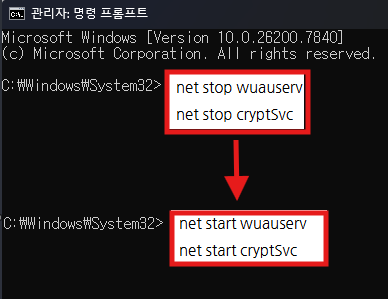
업데이트 패키지의 디지털 서명을 확인하는 암호화 서비스에 결함이 생겼을 경우 수행하는 초기화 작업입니다.
- 조치 사항: [명령 프롬프트(관리자)]에서 아래 커맨드를 순차적으로 실행하여 서비스 핸들을 초기화합니다. net stop wuauserv & net stop cryptSvc net start wuauserv & net start cryptSvc
- 효과: 일시적으로 점유 중인 세션을 해제하고 라이브러리를 재로드함으로써, 서비스 간의 교착 상태(Deadlock)를 해결하고 업데이트 프로세스를 재개합니다.
3. SFC 스캔을 통한 서비스 구성 요소 무결성 검증
상기 조치 이후에도 오류가 지속된다면, 서비스 제어 관리자(SCM)와 관련된 시스템 바이너리 파일의 손상을 의심해야 합니다.
- 조치 사항: sfc /scannow 명령어 실행 후 시스템 검사 수행
- 분석: 시스템 스캔 결과 "손상된 파일을 발견하고 복구함" 메시지가 출력된다면, 이는 해당 오류가 단순 설정 문제가 아닌 파일 시스템의 물리적/논리적 손상이었음을 의미합니다. 검사 완료 후 반드시 시스템을 재시작하여 변경된 셸(Shell) 구성을 반영해야 합니다.

✅ 결론 및 요약
0x80070422 오류는 시스템 서비스의 유기적인 연결이 끊어졌을 때 나타납니다. **[서비스 관리자]**를 통한 상태 점검과 **[SFC]**를 이용한 파일 수리를 병행하는 것이 가장 정석적인 해결법입니다. 만약 해결되지 않는다면 네트워크 프록시 설정이나 타사 방화벽 소프트웨어의 간섭 여부를 추가로 점검하시기 바랍니다.
💾 IT 생산성 향상 아이템
🔵 대용량 윈도우 업데이트도 쾌적하게! 고성능 NVMe SSD : https://link.coupang.com/a/dSBjTp
🔵 시스템 안정성을 보장하는 정격 전압 전원 공급 장치 : https://link.coupang.com/a/dSBiWS
📎 연관 포스팅 안내
💻 Windows 11 시스템 무결성 손상 복구 가이드 (SFC, DISM 명령어 활용)
💻 Windows 11 부팅 지연 시간 단축을 위한 시작 앱(Startup Apps) 최적화 가이드
'IT > 오류해결' 카테고리의 다른 글
| 💻 윈도우 11 시스템 리소스 최적화: 백그라운드 앱 전역 제어 및 레지스트리 가이드 (0) | 2026.02.28 |
|---|---|
| 💻 Windows 11 최고의 성능(Ultimate Performance) 모드 활성화 및 프로세서 최적화 (0) | 2026.02.27 |
| 💻 Windows 11 시스템 무결성 손상 복구 가이드 (SFC, DISM 명령어 활용) (0) | 2026.02.25 |
| 💻 Windows 11 실시간 보호 비활성화 및 디펜더(Defender) 예외 설정 가이드 (0) | 2026.02.24 |
| 💻 Windows 11 부팅 지연 시간 단축을 위한 시작 앱(Startup Apps) 최적화 가이드 (0) | 2026.02.23 |


