반응형
※ 이 게시물은 쿠팡 파트너스 활동의 일환으로, 이에 따른 일정액의 수수료를 제공받습니다.

운영체제 재설치 혹은 사용자 프로필 초기화 이후, 바탕화면의 기본 시스템 객체(내 PC, 네트워크, 사용자 파일 등)가 누락되는 현상이 발생합니다. 이는 윈도우의 기본 정책상 최소한의 아이콘만 노출하도록 설정되어 있기 때문입니다.
쉘 인프라 설정을 통해 필수 시스템 아이콘을 복구하고 관리하는 3가지 기술적 조치 프로세스를 안내합니다.
1. 개인 설정(Personalization)을 통한 아이콘 활성화
OS의 개인화 설정을 통해 시스템 라이브러리에 연결된 아이콘들을 바탕화면에 호출하는 표준 방식입니다.
- 상세 경로: [바탕 화면 우클릭] > [개인 설정] > [테마] > [바탕 화면 아이콘 설정] 진입
- 조치 사항: '바탕 화면 아이콘' 카테고리 내의 [컴퓨터(My Computer)], [휴지통], [사용자 파일] 체크박스를 활성화합니다. 적용 후 해당 객체들은 시스템 셸과 연동되어 실시간 상태(예: 휴지통 비움/참)를 반영하게 됩니다.
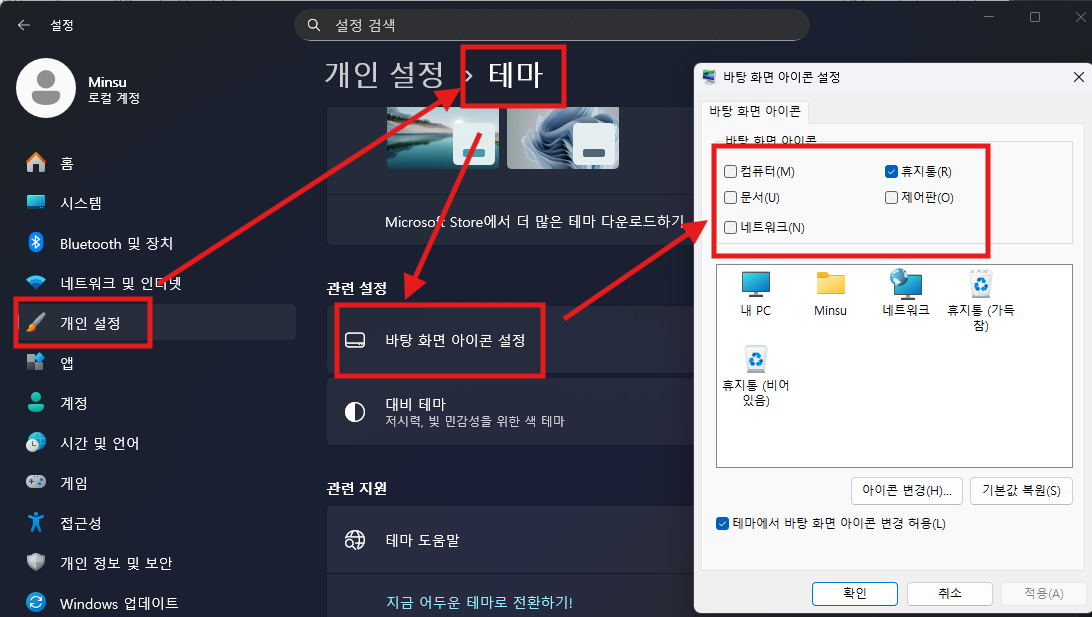
2. 셸 렌더링(Shell Rendering) 가시성 점검
레지스트리나 설정값은 정상이지만 윈도우 탐색기(Explorer.exe)의 보기 옵션에 의해 아이콘이 은닉된 경우를 조치합니다.
- 상세 경로: [바탕 화면 우클릭] > [보기(V)] 컨텍스트 메뉴 확인
- 조치 사항: 하단의 [바탕 화면 아이콘 표시] 옵션이 활성화(Check)되어 있는지 검증합니다. 만약 해당 옵션이 비활성화된 경우, 시스템 아이콘뿐만 아니라 사용자가 생성한 모든 바로가기 및 파일이 렌더링되지 않으므로 반드시 확인이 필요합니다.
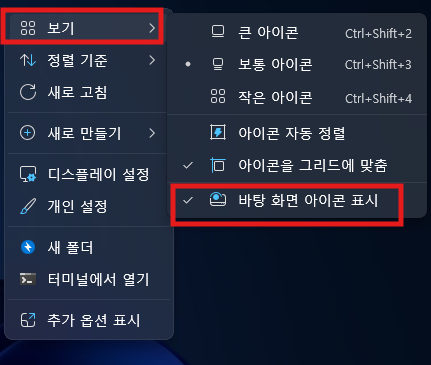
3. 아이콘 리소스 캐시 초기화 및 기본값 복구
시스템 아이콘의 경로가 손상되었거나 아이콘 이미지가 정상적으로 출력되지 않는 리소스 오류를 해결합니다.
- 상세 경로: [바탕 화면 아이콘 설정] 대화 상자 내 아이콘 선택
- 조치 사항: 오류가 발생한 아이콘을 선택한 후 **[기본값 복원(S)]**을 실행합니다. 이는 imageres.dll 또는 shell32.dll 내의 표준 리소스 경로로 아이콘을 재매핑하여, 깨진 이미지를 복구하고 시스템 무결성을 확보하는 절차입니다.
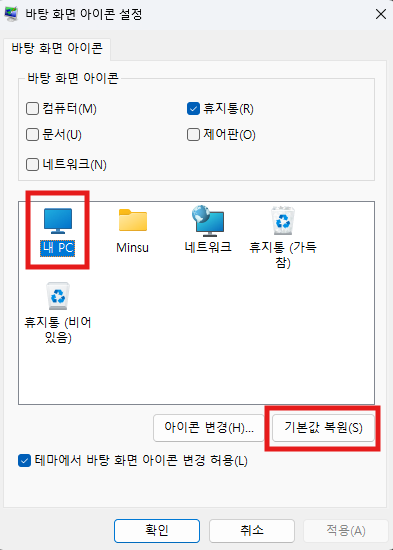
✅ 결론 및 요약
기본 시스템 아이콘 구성은 윈도우 환경 구축의 기초적인 단계입니다. 특히 [테마] 메뉴를 통한 설정 방식은 윈도우 10과 11 모두에 공통적으로 적용되는 표준 경로이므로, 이를 숙지하면 환경 변화 시 신속하게 업무 환경을 복구할 수 있습니다.
반응형
💾 IT 생산성 향상 아이템
🔵 작업 효율을 높여주는 고해상도 모니터 → https://link.coupang.com/a/dK2K4y
🔵 안정적인 입력감을 제공하는 기계식 키보드 → https://link.coupang.com/a/dK2LUR
📎 연관 포스팅 안내
💻 Windows 11 환경 내 Internet Explorer 모드 활성화 및 레거시 웹 호환성 조치 가이드
반응형
'IT > 오류해결' 카테고리의 다른 글
| 💻 Windows 10/11 배터리 상태 분석(Battery Report) 및 전력 효율 최적화 가이드 (0) | 2026.02.14 |
|---|---|
| 💻 Windows 10/11 한글 입력기(IME) 자음·모음 분리 및 텍스트 호스트 오류 조치 가이드 (0) | 2026.02.13 |
| 💻 Windows 11 환경 내 Internet Explorer 모드 활성화 및 레거시 웹 호환성 조치 가이드 (0) | 2026.02.11 |
| 💻 Windows 10/11 가상 메모리(Paging File) 최적화 및 리소스 부족 오류 조치 가이드 (0) | 2026.02.10 |
| 💻 Windows 10/11 시스템 보호 활성화 및 스냅샷(복원 지점) 관리 가이드 (0) | 2026.02.09 |


