※ 이 게시물은 쿠팡 파트너스 활동의 일환으로, 이에 따른 일정액의 수수료를 제공받습니다. 💰
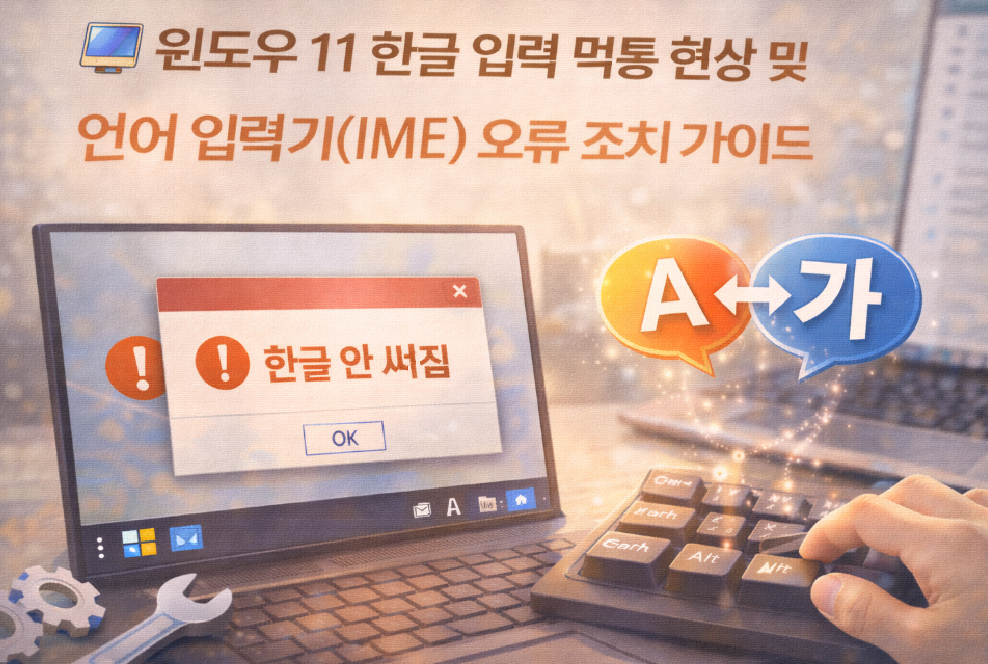
업무를 하다 보면 멀쩡하던 한글이 갑자기 안 써지고 영어만 입력되는 현상을 겪곤 합니다. 이는 보통 윈도우의 텍스트 입력 프로세스가 일시적으로 멈췄거나, 특정 소프트웨어와의 호환성 문제로 발생하는데요. 오늘은 재부팅이라는 번거로운 과정 없이 한글 입력을 즉시 되살리는 3가지 실전 해결책을 쉽게 풀어드릴게요! 🛠️✨
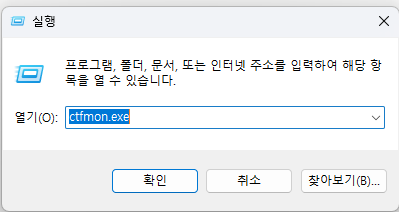
1. ctfmon.exe 수동 실행으로 입력 프로세스 살리기 🛠️
한글과 영어를 변환해 주는 백그라운드 프로세스가 죽었을 때 다시 깨워주는 가장 빠른 방법입니다.
- 상세 경로: [윈도우 키 + R] > ctfmon.exe 입력 후 엔터 🔎
- 조치 사항: 실행 후 즉시 한글 입력이 가능한지 메모장에 테스트해 보세요. ✅
- 쉬운 설명: 컴퓨터 안에서 한영 전환을 담당하는 직원이 잠시 졸고 있을 때, 다시 깨워서 일하게 만드는 명령어로 이해하시면 쉽습니다.
2. 입력기 전환 및 작업 표시줄 아이콘 강제 조작 🚀
시스템 트레이에 있는 언어 아이콘을 마우스로 직접 컨트롤하여 입력 상태를 동기화하는 독립적인 해결책입니다.
- 방법 안내: 작업 표시줄 우측의 [한] 또는 [A] 아이콘 클릭 ⚙️
- 조치 사항: 마우스 우클릭 후 [한글/한자 학습] 등을 누르거나 직접 클릭하여 전환 ✨
- 분석: 키보드 하드웨어 신호가 윈도우에 전달되지 않을 때, 소프트웨어적으로 입력 상태를 강제 고정하여 오류를 해결합니다. 🛡️
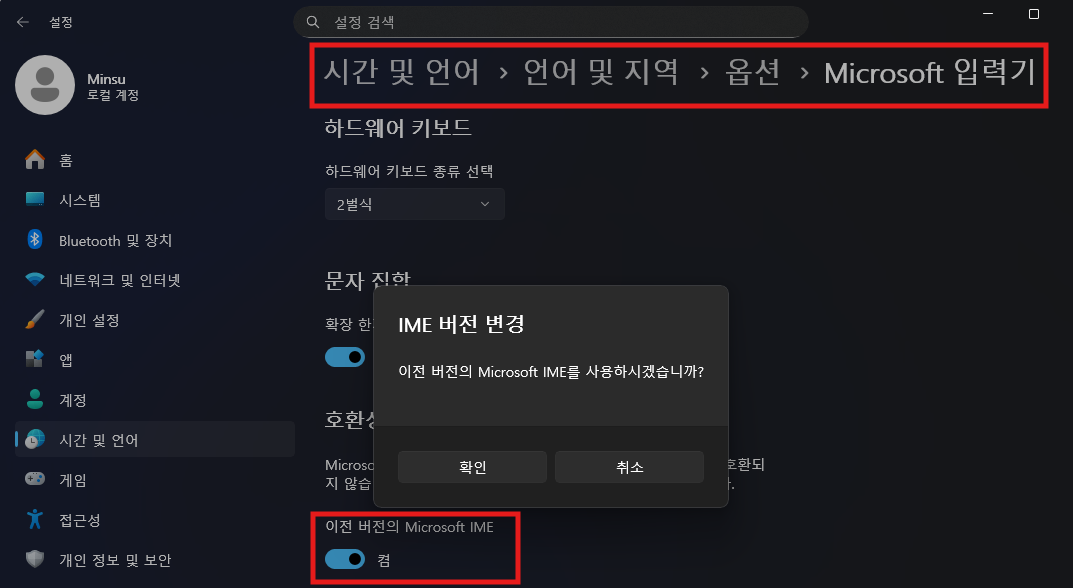
3. Microsoft 입력기 '호환성 모드' 활성화 ⚡
최신 버전의 윈도우 입력기가 구형 프로그램이나 특정 웹사이트와 충돌하여 한글이 안 써지는 경우에 쓰는 필살기입니다.
- 방법 안내: [설정] > [시간 및 언어] > [입력] > [언어 옵션] ⌨️
- 조치 사항: Microsoft 입력기 설정에서 **[이전 버전의 Microsoft IME]**를 활성화 📂
- 기대 효과: 입력 방식의 메커니즘을 구버전 스타일로 바꿔서 프로그램 간의 충돌을 원천 차단합니다. 특히 오피스 프로그램이나 오래된 게임에서 효과가 탁월합니다! 🚀
✅ 결론 및 요약 (정리)
한글 입력 오류는 대부분 **[ctfmon 수동 실행]**만으로도 90% 이상 해결됩니다. 만약 특정 앱에서만 문제가 생긴다면 [이전 버전 IME 호환성] 설정을 꼭 기억해 주세요. 오늘 알려드린 3단계 가이드로 더 이상 한글 안 써지는 스트레스 없이 쾌적하게 작업하시기 바랍니다! 😊👍
💾 오타 없는 입력을 위한 추천 템
🔵 업무 효율이 달라지는 고품질 기계식 키보드 : https://link.coupang.com/a/d19QH1
🔵 손목이 편안한 인체공학 키보드 팜레스트 : https://link.coupang.com/a/d19RVY
📎 연관 포스팅 안내
💻 윈도우 10/11 마우스 커서 프리징 및 간헐적 끊김 현상 조치 가이드
💻 인터넷 로딩 속도 향상을 위한 DNS 최적화 및 네트워크 설정 방법
'IT > 오류해결' 카테고리의 다른 글
| 💻 윈도우 11 네트워크 스택 초기화 및 특정 사이트 접속 불가(Timed Out) 현상 복구 가이드 (0) | 2026.03.13 |
|---|---|
| 💻 윈도우 11 MEMORY_MANAGEMENT(0x0000001A) 오류 분석 및 시스템 복구 가이드 (0) | 2026.03.12 |
| 🛠️ [휴지통 비우기 복구] 지워진 파일 무료로 살리는 법 (윈도우 11 공식 툴) (0) | 2026.03.10 |
| 💻 윈도우 11 0xc000007b 오류 해결 및 시스템 런타임 환경 무결성 확보 (0) | 2026.03.09 |
| 💻 프로그램 실행 시 MSVCP140.dll 누락 오류 해결 및 런타임 라이브러리 최적화 (0) | 2026.03.07 |


