※ 이 게시물은 쿠팡 파트너스 활동의 일환으로, 이에 따른 일정액의 수수료를 제공받습니다. 💰

윈도우 환경에서 발생하는 0x0000001A 블루스크린은 운영체제가 메모리 관리 작업을 수행하는 과정에서 심각한 데이터 불일치를 발견했을 때 나타납니다. 많은 경우 하드웨어 불량으로 오인되지만, 실제로는 가상 메모리 페이징 파일의 논리적 오류나 데이터 실행 방지(DEP) 정책의 충돌이 원인인 경우가 많습니다. 오늘은 전문가들이 추천하는 실전 오류 해결법 3가지를 부드럽게 정리해 드립니다! 🛠️✨
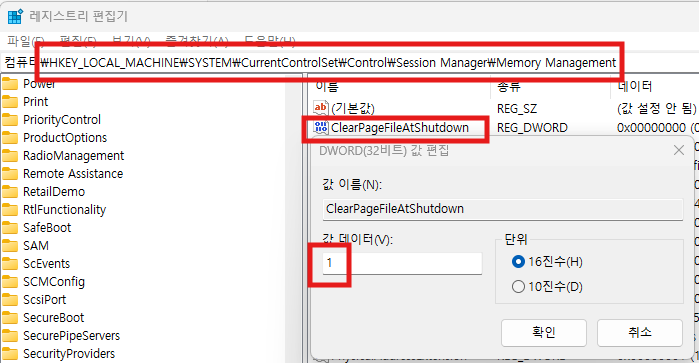
1. 세션 매니저 레지스트리 수정을 통한 메모리 초기화 🛠️
시스템 종료 및 부팅 과정에서 가상 메모리(Pagefile)에 남아있는 손상된 데이터를 강제로 삭제하여 충돌을 방지하는 방법입니다.
- 방법 안내: [regedit] 실행 후 Session Manager\Memory Management 경로 이동 🔎
- 조치 사항: ClearPageFileAtShutdown 값을 [1]로 설정하여 데이터 잔류 차단 ✅
- 쉬운 설명: 컴퓨터가 꺼질 때 메모리에 남아있는 지저분한 찌꺼기들을 깨끗이 청소하게 만드는 설정입니다. 이렇게 하면 다음 부팅 때 엉뚱한 데이터를 읽어 블루스크린이 뜨는 현상을 막을 수 있습니다.
2. DEP(데이터 실행 방지) 정책의 기본값 복원 🚀
일부 최적화 프로그램이나 보안 소프트웨어가 메모리 보호 영역을 임의로 확장했을 때 발생하는 실행 충돌을 해결하는 단계입니다.
- 방법 안내: [시스템 속성] > [성능] > [데이터 실행 방지] 탭 ⚙️
- 조치 사항: [필수적인 Windows 프로그램 및 서비스에 대해서만 DEP 사용] 활성화 ✨
- 분석: 모든 프로그램에 대해 DEP를 걸어버리면 정상적인 앱도 메모리 침범으로 간주하여 블루스크린이 뜰 수 있습니다. 이를 기본값으로 되돌려 시스템 안정성을 확보합니다. 🛡️

3. DISM 및 런타임 저장소 무결성 검사 ⚡
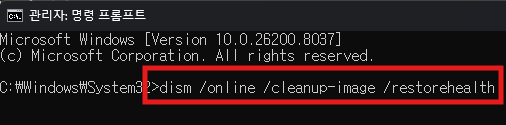
단순한 파일 검사를 넘어 윈도우 메모리 관리자(VMM)가 사용하는 원본 이미지 자체를 정상화하는 가장 강력한 명령어입니다.
- 방법 안내: 관리자 권한 CMD에서 dism /online /cleanup-image /restorehealth 입력 ⌨️
- 조치 사항: 온라인 서버와 대조하여 깨진 윈도우 컴포넌트를 정밀 복구 📂
- 기대 효과: 시스템 파일의 뿌리라고 할 수 있는 이미지를 정상화함으로써, 메모리 할당 과정에서 발생하는 커널 수준의 치명적인 오류를 근본적으로 해결합니다. 🚀
✅ 결론 및 요약 (정리)
0x0000001A 블루스크린은 무조건적인 램 교체보다는 **[레지스트리 최적화]**와 **[시스템 이미지 복구]**를 먼저 시도하는 것이 경제적입니다. 오늘 안내해 드린 3단계 해결법을 통해 지긋지긋한 메모리 관리 오류로부터 해방되시길 바랍니다. 만약 이후에도 증상이 동일하다면 그때는 램 슬롯 청소나 하드웨어 교체를 권장합니다! 😊👍
💾 안정적인 시스템 운용을 위한 추천 템
🔵 데이터 처리 신뢰도가 높은 삼성전자 DDR5 램 : https://link.coupang.com/a/d2TtWJ
🔵 본체 내부 정전기를 방지하는 정밀 청소 세트 : https://link.coupang.com/a/d2TuUa
📎 연관 포스팅 안내
⌨️ 윈도우에서 한글 입력이 갑자기 안 될 때 해결법 (2025)
💻 윈도우 10/11 마우스 커서 프리징 및 간헐적 끊김 현상 조치 가이드
'IT > 오류해결' 카테고리의 다른 글
| 💻 윈도우 11 기본 앱(사진, 스토어) 실행 불가 및 파일 체계 오류 트러블슈팅 (0) | 2026.03.14 |
|---|---|
| 💻 윈도우 11 네트워크 스택 초기화 및 특정 사이트 접속 불가(Timed Out) 현상 복구 가이드 (0) | 2026.03.13 |
| 💻 윈도우 11 한글 입력 먹통 현상 및 언어 입력기(IME) 오류 조치 가이드 (0) | 2026.03.11 |
| 🛠️ [휴지통 비우기 복구] 지워진 파일 무료로 살리는 법 (윈도우 11 공식 툴) (0) | 2026.03.10 |
| 💻 윈도우 11 0xc000007b 오류 해결 및 시스템 런타임 환경 무결성 확보 (0) | 2026.03.09 |


