※ 이 게시물은 쿠팡 파트너스 활동의 일환으로, 이에 따른 일정액의 수수료를 제공받습니다. 💰

윈도우 11 사용자들 사이에서 빈번하게 발생하는 **파일 체계 오류 (-2147219196)**는 주로 Microsoft Photos 앱이나 스토어 관련 구성 요소가 논리적으로 손상되었을 때 나타납니다. 특히 시스템 업데이트 이후 라이선스 관리 데이터가 충돌을 일으키는 것이 주요 원인입니다. 오늘은 서비스 센터 방문 없이 관리자 명령어를 활용하여 시스템 앱 인프라를 복구하는 3단계 솔루션을 안내해 드립니다! 🛠️✨
1. Microsoft Store 및 사진 앱 구성 요소 초기화 🛠️
앱의 실행 데이터가 꼬였을 때, 사용자 데이터를 유지하면서 앱의 엔진만 공장 출고 상태로 되돌리는 가장 안전한 방법입니다.
- 설정 방법
- [설정] → [앱] → [설치된 앱]으로 이동 🔎
- 리스트에서 [사진] 또는 **[Store]**를 찾습니다. 🛠️
- 점 3개 클릭 후 [고급 옵션] → [초기화] 버튼을 누르세요. ✅
- 효과: 앱 내부의 일시적인 캐시 충돌을 제거하여 오류를 해결합니다.

2. PowerShell을 이용한 앱 패키지 무결성 재등록 🚀
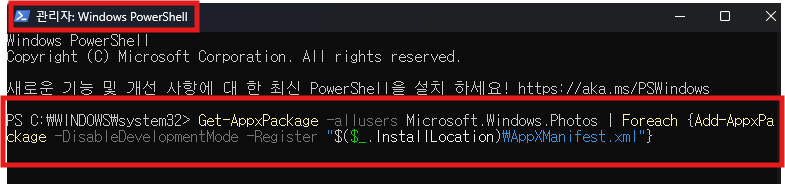
윈도우가 사진 앱을 인식하는 경로 정보(Manifest)가 깨졌을 때, 시스템 레지스트리에 다시 앱을 등록시키는 심화 과정입니다.
- 방법 안내: 관리자 권한 PowerShell에서 아래 명령어 입력 ⚙️
- Get-AppxPackage -allusers Microsoft.Windows.Photos | Foreach {Add-AppxPackage -DisableDevelopmentMode -Register "$($_.InstallLocation)\AppXManifest.xml"} ✨
- 분석: 이 명령어는 윈도우 스토어 기반 앱들의 설치 구조를 강제로 재점검하게 하여, 경로 이탈로 인한 실행 오류를 근본적으로 차단합니다. 🛡️
3. Windows License Manager 서비스 정상화 ⚡
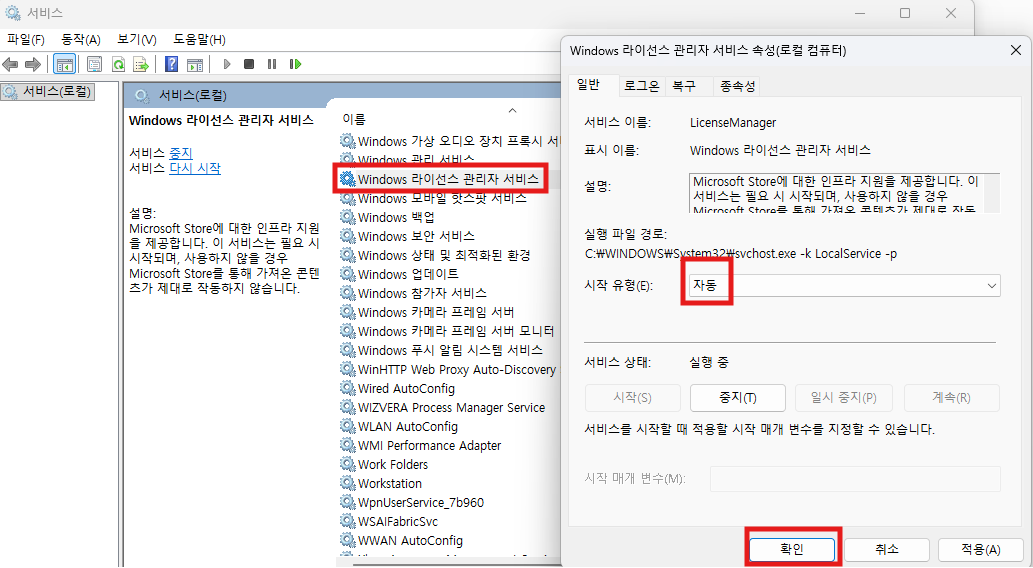
오류 코드의 숫자가 의미하는 바는 대개 라이선스 인증의 실패입니다. 멈춰있는 인증 서비스를 다시 가동하여 실행 권한을 획득해야 합니다.
- 방법 안내: [services.msc] 실행 > [Windows License Manager Service] 찾기 ⌨️
- 조치 사항: 시작 유형을 [자동]으로 변경 후 [시작] 클릭 📂
- 기대 효과: 앱 실행 시 필수적으로 거쳐야 하는 라이선스 체크 과정을 정상화함으로써, -2147219196 에러의 주범인 인증 병목 현상을 해결합니다. 🚀
✅ 결론 및 요약 (정리)
파일 체계 오류는 하드웨어 문제가 아닌 **[시스템 앱의 논리적 충돌]**입니다. 오늘 안내해 드린 **[PowerShell 명령어]**와 [서비스 관리] 설정만으로도 대부분의 기본 앱 먹통 현상을 해결할 수 있습니다. 쾌적한 윈도우 11 환경을 위해 오늘 알려드린 팁을 꼭 활용해 보세요! 😊👍
💾 안정적인 시스템 운용을 위한 추천 템
🔵 오류 없는 데이터 읽기를 지원하는 고성능 SSD : https://link.coupang.com/a/d3tmOS
🔵 멀티태스킹에 최적화된 고용량 DDR5 램 : https://link.coupang.com/a/d3tppM
📎 연관 포스팅 안내
🌙 윈도우에서 절전 모드 후 인터넷이 안 될 때 해결 방법
💻 윈도우 11 MEMORY_MANAGEMENT(0x0000001A) 오류 분석 및 시스템 복구 가이드
'IT > 오류해결' 카테고리의 다른 글
| 💻 윈도우 11 파일 액세스 거부 및 소유권 강제 탈취(Takeown) 가이드 (0) | 2026.03.16 |
|---|---|
| 💻 윈도우 11 "이 페이지의 스크립트에서 오류가..." 지긋지긋한 팝업창 안 뜨게 하는 법 (0) | 2026.03.15 |
| 💻 윈도우 11 네트워크 스택 초기화 및 특정 사이트 접속 불가(Timed Out) 현상 복구 가이드 (0) | 2026.03.13 |
| 💻 윈도우 11 MEMORY_MANAGEMENT(0x0000001A) 오류 분석 및 시스템 복구 가이드 (0) | 2026.03.12 |
| 💻 윈도우 11 한글 입력 먹통 현상 및 언어 입력기(IME) 오류 조치 가이드 (0) | 2026.03.11 |


