반응형
※ 이 게시물은 쿠팡 파트너스 활동의 일환으로, 이에 따른 일정액의 수수료를 제공받습니다. 💰

중요한 업무 문서나 추억이 담긴 사진을 실수로 지우고 휴지통까지 비워버린 적 있으신가요? 💢 보통 이런 상황이 오면 비싼 사설 복구 업체를 떠올리지만, 사실 윈도우에는 마이크로소프트가 직접 만든 **'무료 복구 도구'**가 있습니다.
데이터가 완전히 덮어씌워지기 전이라면 충분히 살릴 수 있습니다! 복구 업체 가기 전 꼭 해봐야 할 3가지 독립적인 방법을 안내해 드립니다. 🖱️💨
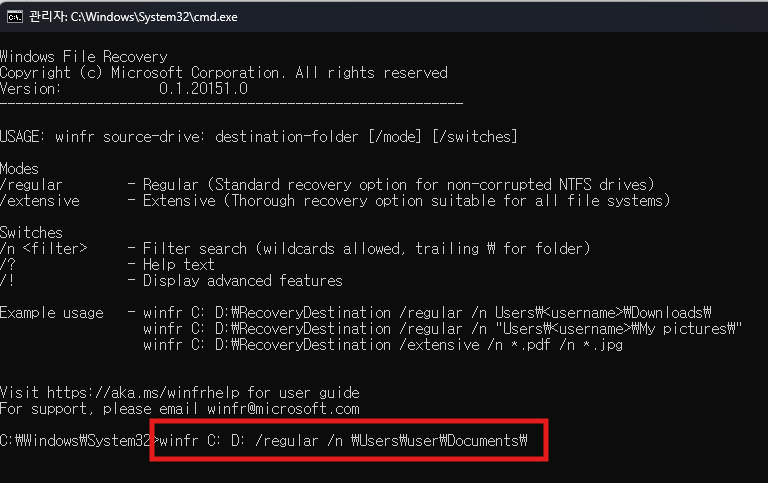
1. MS 공식 'Windows File Recovery'로 섹터 복구하기 🛠️
마이크로소프트 스토어에서 무료로 배포하는 강력한 명령줄 기반 도구입니다. 파일 시스템이 깨졌을 때도 데이터를 추출할 수 있는 가장 확실한 방법입니다.
- 방법 안내: Microsoft Store에서 Windows File Recovery 설치 후 실행 🔎
- 실행 명령어: winfr C: D: /regular /n \Users\사용자명\Documents\ ✅
- 기술적 효과: C드라이브에서 지워진 파일을 찾아 D드라이브로 안전하게 복사해 옵니다. 공식 툴이라 광고나 악성코드 걱정 없이 안전합니다!
2. '이전 버전 복원' 기능을 통한 데이터 타임머신 🚀
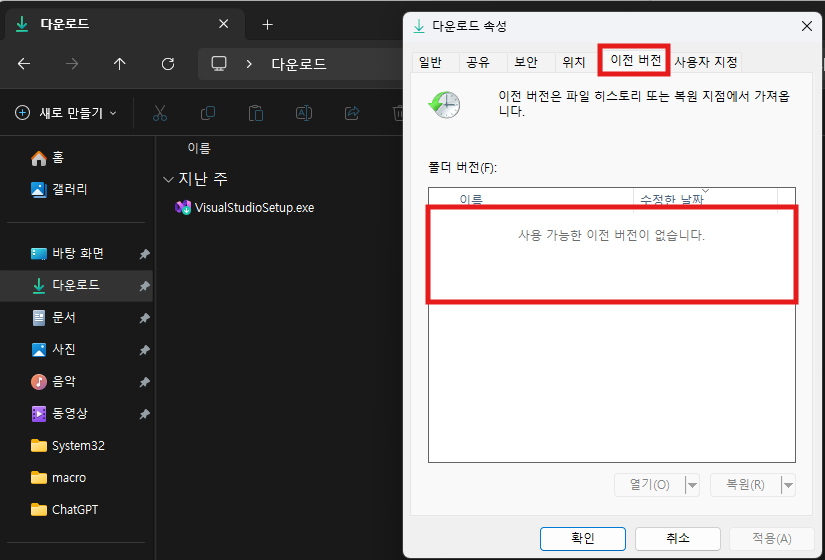
윈도우가 시스템 보호를 위해 자동으로 백업해 둔 스냅샷을 활용하여 폴더를 과거 상태로 되돌리는 방법입니다.
- 방법 안내: 파일이 있던 폴더 우클릭 > [속성] > [이전 버전] 탭 클릭 ⚙️
- 조치 사항: 복구 가능한 시점의 리스트를 확인하고 [복원] 버튼 실행 ✨
- 분석: 별도의 프로그램 설치 없이도 윈도우 자체 백업 데이터를 사용하여 가장 빠르게 파일을 회복할 수 있습니다. 🛡️
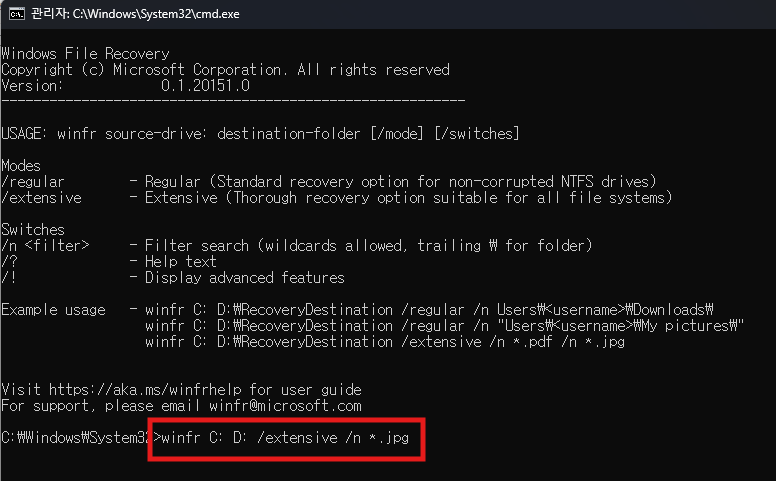
3. 'Extensive' 모드로 포맷된 드라이브 정밀 스캔 ⚡
지운 지 오래되었거나 드라이브를 포맷해서 파일 정보가 거의 남지 않았을 때 사용하는 최후의 수단입니다.
- 방법 안내: WinFR 도구에서 정밀 스캔 옵션 적용 ⌨️
- 실행 명령어: winfr C: D: /extensive /n *.jpg /n *.pdf 📂
- 기대 효과: 파일의 고유 시그니처를 스캔하여 파편화된 데이터 조각들을 모아 재조립합니다. 유료 복구 프로그램 부럽지 않은 성능을 보여줍니다! 🚀
✅ 오늘의 핵심 요약 📝
파일을 실수로 지웠을 때 가장 중요한 건 **'즉시 사용 중단'**입니다. 새로운 파일이 써지면 복구 확률이 떨어지기 때문이죠! 오늘 알려드린 **[WinFR 공식 툴]**과 **[이전 버전 복원]**을 통해 소중한 자료를 직접 안전하게 되찾으시길 바랍니다! 😊👍
반응형
💾 데이터 보호 및 스토리지 추천 템 🛒
🔵 복구된 데이터를 안전하게 보관할 외장 SSD : https://link.coupang.com/a/d1zz4R
🔵 데이터 유실 방지를 위한 고신뢰성 백업 하드 : https://link.coupang.com/a/d1zBqg
📎 같이 읽으면 도움 되는 글 🔗
반응형
'IT > 오류해결' 카테고리의 다른 글
| 💻 윈도우 11 MEMORY_MANAGEMENT(0x0000001A) 오류 분석 및 시스템 복구 가이드 (0) | 2026.03.12 |
|---|---|
| 💻 윈도우 11 한글 입력 먹통 현상 및 언어 입력기(IME) 오류 조치 가이드 (0) | 2026.03.11 |
| 💻 윈도우 11 0xc000007b 오류 해결 및 시스템 런타임 환경 무결성 확보 (0) | 2026.03.09 |
| 💻 프로그램 실행 시 MSVCP140.dll 누락 오류 해결 및 런타임 라이브러리 최적화 (0) | 2026.03.07 |
| 💻 윈도우 11 디스크 파티션 분할 및 볼륨 확장(합치기) 가이드 (0) | 2026.03.06 |


