반응형
※ 이 게시물은 쿠팡 파트너스 활동의 일환으로, 이에 따른 일정액의 수수료를 제공받습니다.

Windows에서 파일을 복사하거나 이동할 때
전송 속도가 지나치게 느려지는 경우,
저장장치 또는 시스템 설정 문제일 가능성이 높다.
아래 방법들은
각각 독립적인 해결 방법이므로
위에서부터 하나씩만 진행하면 된다.
1️⃣ 저장장치 연결 상태 확인
복사 대상이
USB, 외장하드, SSD 중 무엇인지 확인하고
다른 포트로 연결해 테스트한다.
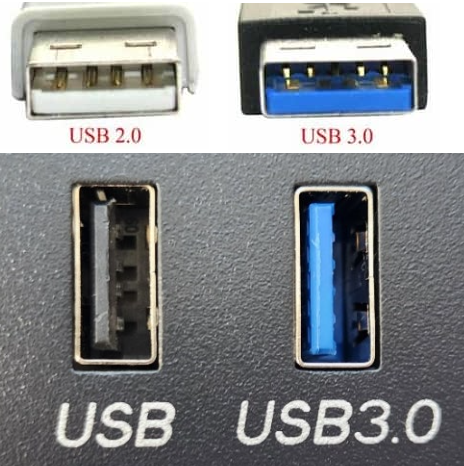
- USB 2.0 → 속도 느린 게 정상
- USB 3.0 / SSD → 갑자기 느리면 문제 가능성 큼
2️⃣ 백신 실시간 검사 일시 중지
Windows 보안에서
실시간 보호를 일시적으로 끄고
복사 속도를 확인한다.
- Windows 보안 → 바이러스 및 위협 방지
- 실시간 보호 일시 중지
- 파일 복사 테스트
⚠️ 작업 후에는
반드시 다시 켜주세요.
3️⃣ chkdsk로 디스크 오류 검사
경로
- cmd 관리자 실행
아래 명령어를
한 줄씩 입력한다.
chkdsk D: /f

4️⃣ 파일 압축 후 복사
작은 파일이 많은 경우
ZIP 파일로 압축 후 복사하면
속도가 개선될 수 있다.
5️⃣ 네트워크 복사 환경 점검
네트워크 드라이브 사용 시
유선 LAN 사용 여부를 확인한다.
✅ 정리 💡
파일 복사 속도 문제는
디스크 상태 및 시스템 설정으로 발생하며,
위 방법으로 대부분 해결된다.
💾 추천 제품 (광고)
🔵 외장 SSD → https://link.coupang.com/a/dxXbuc
🔵 USB 허브 → https://link.coupang.com/a/dxXa4U
🔵 유선 LAN 어댑터 → https://link.coupang.com/a/dxXatj
📎 함께 보면 좋은 글
반응형
'IT > 오류해결' 카테고리의 다른 글
| 💾 윈도우에서 SSD가 빨리 닳는 이유 7가지 (설정 확인) (0) | 2026.01.25 |
|---|---|
| 🔧 윈도우 업데이트 전에 꼭 확인해야 할 설정 6가지 (0) | 2026.01.24 |
| 🧨 Windows에서 “이 앱은 관리자 권한이 필요합니다” 계속 뜰 때 해결 방법 (0) | 2026.01.22 |
| ❗ 0x80070020 오류 해결 방법 (다른 프로세스에서 파일 사용 중) (1) | 2026.01.21 |
| 💾 USB가 인식되는데 용량이 0B로 보일 때 해결 방법 (0) | 2026.01.20 |


