반응형
※ 이 게시물은 쿠팡 파트너스 활동의 일환으로, 이에 따른 일정액의 수수료를 제공받습니다.

Windows 업데이트 이후 문제가 발생하는 경우는
업데이트 자체보다
사전 준비가 부족한 경우가 많다.
아래 6가지를 미리 확인하면
업데이트 오류 발생 가능성을 줄일 수 있다.
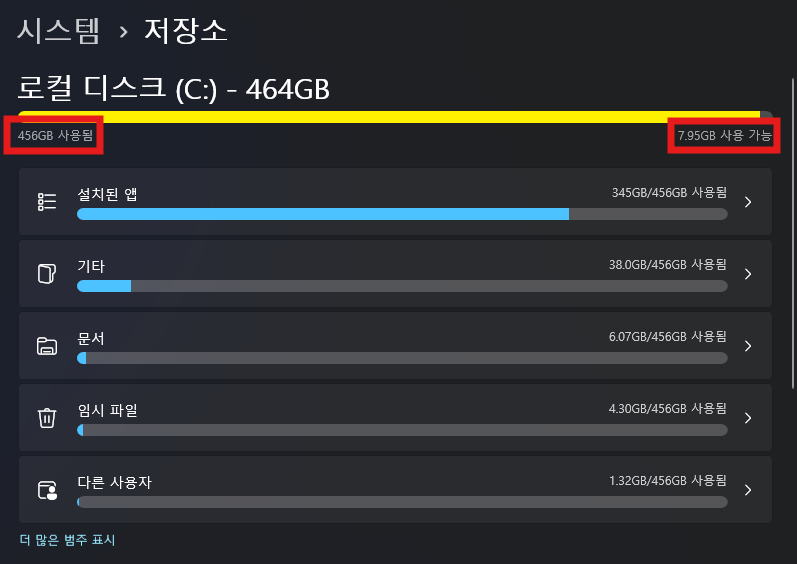
1️⃣ 저장 공간 확인
경로
- 설정 → 시스템 → 저장소
업데이트 전
20GB 이상 여유 공간을 확보하는 것이 좋다.
2️⃣ 외장 장치 분리
USB, 외장하드, 프린터 등
외부 장치는 업데이트 전에 분리한다.
3️⃣ 보안 프로그램 점검
업데이트 중에는
보안 프로그램의 실시간 보호를
일시적으로 중지하는 것이 도움이 된다.
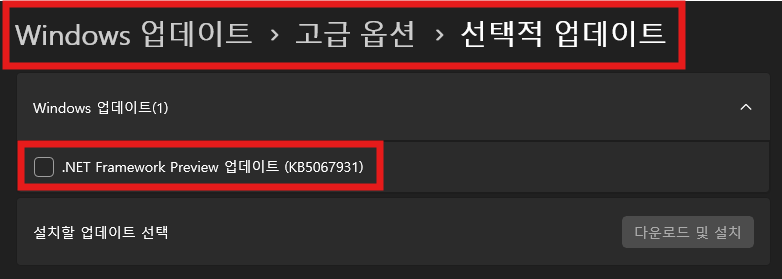
4️⃣ 드라이버 업데이트 분리
Windows 업데이트와
드라이버 업데이트는
분리해서 진행하는 것이 안정적이다.
5️⃣ 업데이트 일시 중지 활용
중요 작업 중이라면
업데이트를 일시 중지한 뒤
시간 여유 있을 때 진행한다.
6️⃣ 중요한 파일 백업
업데이트 전
문서 및 중요한 파일은
외장 저장장치에 백업해 둔다.
✅ 정리 💡
Windows 업데이트 전 준비만 잘해도
업데이트 실패나 오류를
상당 부분 예방할 수 있다.
반응형
💾 추천 제품 (광고)
🔵 USB 메모리 → https://link.coupang.com/a/dvQ9dg
🔵 외장 SSD → https://link.coupang.com/a/dvQ9HP
🔵 USB 허브 → https://link.coupang.com/a/dvRadT
📎 함께 보면 좋은 글
반응형
'IT > 오류해결' 카테고리의 다른 글
| 🧠 컴퓨터 오래 쓰는 방법 6가지 (윈도우 기본 설정 정리) (0) | 2026.01.26 |
|---|---|
| 💾 윈도우에서 SSD가 빨리 닳는 이유 7가지 (설정 확인) (0) | 2026.01.25 |
| 🚀 윈도우에서 파일 복사 속도가 갑자기 느려질 때 해결 방법 (1) | 2026.01.23 |
| 🧨 Windows에서 “이 앱은 관리자 권한이 필요합니다” 계속 뜰 때 해결 방법 (0) | 2026.01.22 |
| ❗ 0x80070020 오류 해결 방법 (다른 프로세스에서 파일 사용 중) (1) | 2026.01.21 |


